BKrentGroupโปรแกรมบริหารร้าน ตะกร้า ขอใบเสนอราคา วิธีสั่งซื้อ เช็กสถานะออเดอร์ กลับหน้าแรก
คู่มือสำหรับลูกค้า

วิธีสั่งซื้อและขอใบเสนอราคา

สั่งซื้อเองทางเว็บได้ตลอดเวลา ไม่ต้องสมัครสมาชิก ไม่ต้องจ่ายเงินผ่านหน้าเว็บ หรือจะกด “ขอใบเสนอราคา” เพื่อพิมพ์เอกสารไปขออนุมัติก่อนก็ได้ ทั้งหมด 6 ขั้นตอน ดูภาพประกอบทีละขั้นด้านล่าง

ภาพรวม 6 ขั้นตอน

กดที่ขั้นตอนเพื่อข้ามไปดูภาพประกอบ ขั้นที่ 5 และ 6 มี 2 ทางให้เลือก คือ สั่งซื้อ หรือ ขอใบเสนอราคา

  1. 1เลือกสินค้า
  2. 2ใส่ตะกร้า
  3. 3ตรวจตะกร้า
  4. 4เลือกทาง
  5. 5กรอกข้อมูล
  6. 6ยืนยัน และขั้นต่อไป

ทางที่ 1 · สั่งซื้อเลย

กรอกชื่อ เบอร์โทร และที่อยู่ ระบบออกเลขที่ออเดอร์ให้ทันที แล้วโอนเงินตามเลขบัญชีที่หน้าเว็บแสดง (สินค้าที่ค่าจัดส่งแจ้งก่อนชำระเงิน ให้รอเจ้าหน้าที่แจ้งยอดรวมก่อนโอน) ไม่ต้องสมัครสมาชิก ไม่ต้องจ่ายผ่านหน้าเว็บ

ดูขั้นตอนสั่งซื้อ

ทางที่ 2 · ขอใบเสนอราคา

ระบบทำใบเสนอราคาหัวบริษัทให้ทันที กรอกแค่ชื่อลูกค้าหรือบริษัท แล้วพิมพ์หรือบันทึกเป็น PDF ส่งต่อให้ผู้อนุมัติ ไม่มีค่าใช้จ่าย ยังไม่ถือเป็นการสั่งซื้อ ยืนราคา 30 วัน

ดูขั้นตอนขอใบเสนอราคา

รู้ไว้ก่อนเรื่องใบเสนอราคา

ปุ่ม “ขอใบเสนอราคา” คือระบบออกใบให้คุณเองทันทีบนหน้าจอ ร้านไม่ได้รับแจ้งอัตโนมัติ และระบบไม่ส่งใบทางอีเมล ให้พิมพ์หรือบันทึกเป็น PDF เก็บไว้เอง ถ้าอยากให้เจ้าหน้าที่ดูรายการหรือคุยรายละเอียดก่อน โทร 089-955-0001 หรือทัก LINE @bkrent ได้เลย

ปุ่มสั่งซื้ออยู่ตรงไหน

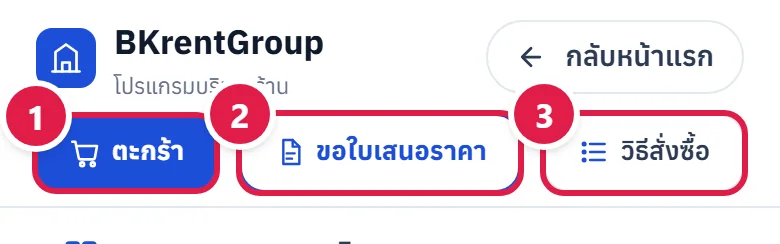
ทุกหน้าสินค้าและหน้าข้อมูลของเว็บมีแถบบนสุดที่กดไปตะกร้า ขอใบเสนอราคา และหน้านี้ได้ทันที ไม่ต้องเลื่อนกลับขึ้นไปหาปุ่ม

  1. ข้อ 1 · ตะกร้า ดูของที่เลือกไว้ แก้จำนวน แล้วไปสั่งซื้อ
  2. ข้อ 2 · ขอใบเสนอราคา ไปหน้าออกใบเสนอราคา (ถ้าตะกร้ายังว่าง ระบบจะบอกให้เลือกสินค้าก่อน)
  3. ข้อ 3 · วิธีสั่งซื้อ หน้านี้ กลับมาดูได้ทุกเมื่อ

บนหน้าสินค้าก็มีปุ่ม ใส่ตะกร้า และ ขอใบเสนอราคา อยู่ในกล่องราคา พร้อมลิงก์ “ดูวิธีสั่งซื้อ” (ดูขั้นที่ 1)

สั่งไปแล้วและอยากเช็กสถานะ: กดปุ่ม “เช็กสถานะออเดอร์” ในแถบบน (จอใหญ่ บางหน้า) หรือรายการ “เช็กสถานะ” ในเมนูหลักของมือถือ ซึ่งค้างอยู่ใต้แถบบนตอนเลื่อนหน้า

แถบบนสุดของเว็บบนคอมพิวเตอร์ มีปุ่มตะกร้า ขอใบเสนอราคา และวิธีสั่งซื้อ ติดเลข 1 2 3
แถบบนสุดบนคอมพิวเตอร์
แถบบนสุดของเว็บบนมือถือ มีปุ่มตะกร้า ขอใบเสนอราคา และวิธีสั่งซื้อเรียงเป็นแถวที่สอง ติดเลข 1 2 3
แถบบนสุดบนมือถือ ค้างอยู่ด้านบนตอนเลื่อนหน้า

ทำตามทีละขั้น

ภาพทำจากหน้าเว็บจริงของร้านที่ทดลองสั่งในระบบทดสอบ ชื่อลูกค้า เลขที่ออเดอร์ เลขที่ใบเสนอราคา และสินค้าในตะกร้าในภาพเป็นข้อมูลตัวอย่าง ส่วนเลขบัญชีของร้านไม่แสดงในภาพ (หน้าจริงแสดงเลขบัญชีให้เห็น) วงกลมแดงมีเลขตรงกับรายการข้าง ๆ ภาพ แถบเลข 1–4 ที่เห็นบนหน้าตะกร้า หน้าสั่งซื้อ และหน้าขอใบเสนอราคา เริ่มนับที่ขั้น “ตรวจตะกร้า” จึงตรงกับขั้นที่ 3–6 ของคู่มือนี้

STEP 1

เลือกสินค้าหรือโปรแกรม

เปิดหน้าสินค้าที่สนใจ ดูราคาและรายละเอียด ในกล่องราคามีปุ่มให้กด

  1. ข้อ 1 · ใส่ตะกร้า เก็บสินค้านี้ลงตะกร้า (เพิ่มทีละ 1 ชิ้น แก้จำนวนได้ในตะกร้า)
  2. ข้อ 2 · ขอใบเสนอราคา ใส่สินค้านี้ลงตะกร้าแล้วพาไปออกใบเสนอราคาทันที
  3. ข้อ 3 · ดูวิธีสั่งซื้อ ลิงก์กลับมาหน้านี้ (หน้าโปรแกรมใช้ข้อความ “ดูวิธีสั่งซื้อและขอใบเสนอราคา”)

ถ้าไม่เห็นปุ่มใส่ตะกร้า

สินค้าที่ปิดขายชั่วคราวจะไม่มีปุ่มใส่ตะกร้า ปุ่มขอใบเสนอราคา และลิงก์ดูวิธีสั่งซื้อในกล่องราคา แต่มีปุ่ม “โทรถามของ” แทน โทร 089-955-0001 ถามได้ว่าของเข้าเมื่อไหร่ หรือให้ร้านแนะนำรุ่นใกล้เคียง
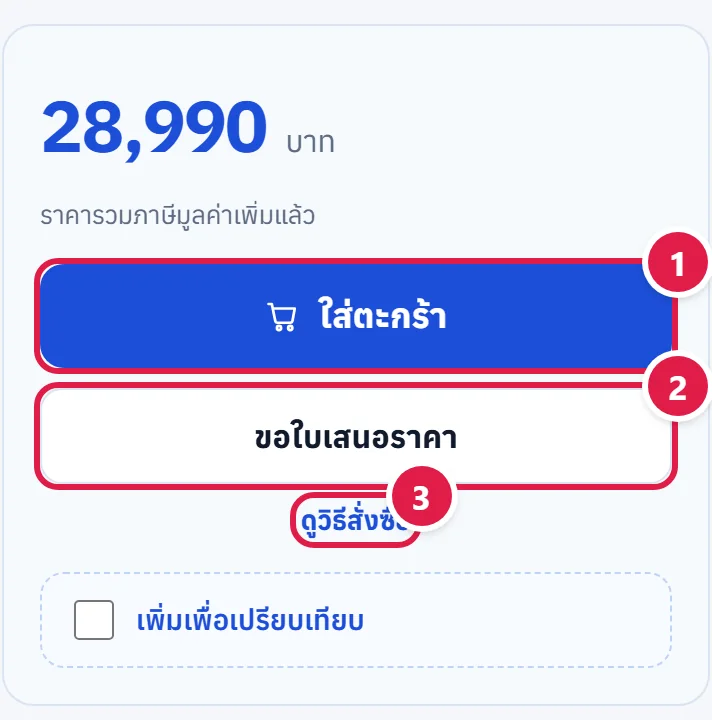
กล่องราคาในหน้าสินค้า มีปุ่มใส่ตะกร้า ปุ่มขอใบเสนอราคา และลิงก์ดูวิธีสั่งซื้อ ติดเลข 1 2 3
ตัวอย่างกล่องราคาในหน้าสินค้า (หน้าสินค้าอื่นหน้าตาคล้ายกัน)
STEP 2

กด “ใส่ตะกร้า”

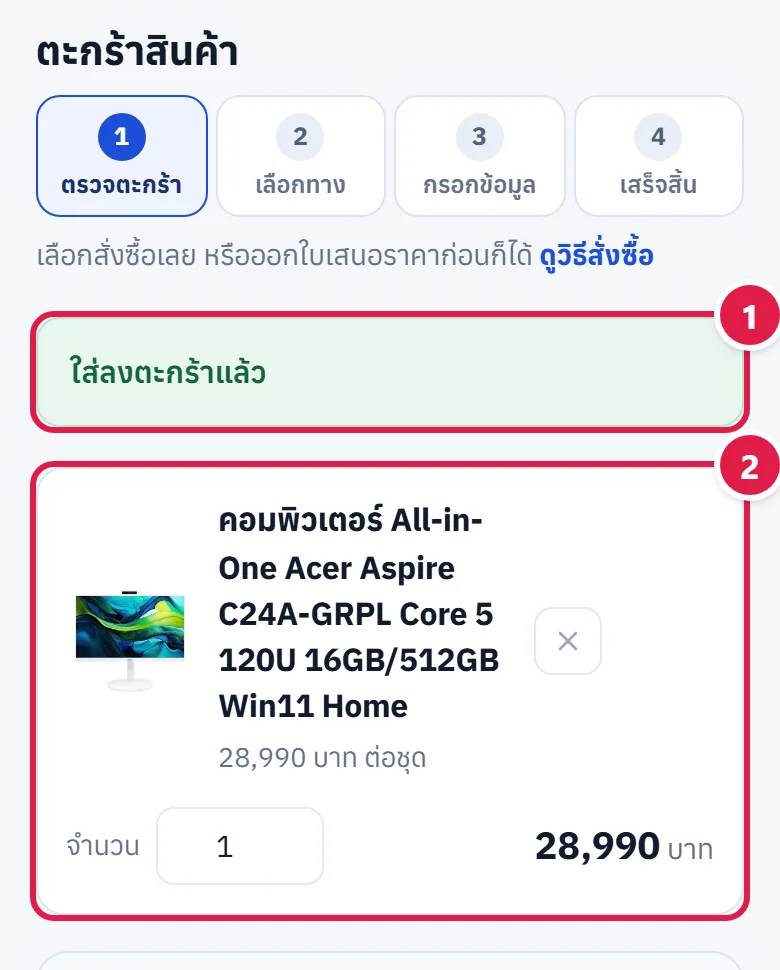
กดปุ่มใส่ตะกร้า ระบบพาไปหน้าตะกร้าและขึ้นแถบเขียว “ใส่ลงตะกร้าแล้ว” ไม่ต้องล็อกอิน ไม่ต้องสมัครสมาชิก

  1. ข้อ 1 · แถบเขียวบอกว่าใส่ตะกร้าแล้ว
  2. ข้อ 2 · รายการที่เพิ่งใส่ มีรูป ชื่อ ราคาต่อชุด จำนวน และยอดของรายการนั้น

อยากเลือกเพิ่ม

กลับไปหน้าสินค้าอื่นแล้วกดใส่ตะกร้าต่อได้ ตะกร้าใส่ได้หลายรายการ กดปุ่ม “ตะกร้า” ที่แถบบนสุดเพื่อกลับมาดูได้ระหว่างที่ยังใช้เบราว์เซอร์เดิมอยู่ ตะกร้าผูกกับเบราว์เซอร์ที่ใช้ตอนใส่ของ และเป็นแบบชั่วคราว ถ้าเปลี่ยนเครื่อง เปลี่ยนเบราว์เซอร์ ปิดเบราว์เซอร์ หรือล้างคุกกี้ ตะกร้าอาจหายและต้องใส่สินค้าใหม่

หน้าตะกร้าหลังกดใส่ตะกร้า มีแถบเขียวใส่ลงตะกร้าแล้ว และรายการสินค้าที่เพิ่งใส่ ติดเลข 1 2
หน้าตะกร้าหลังกดปุ่มใส่ตะกร้า
STEP 3

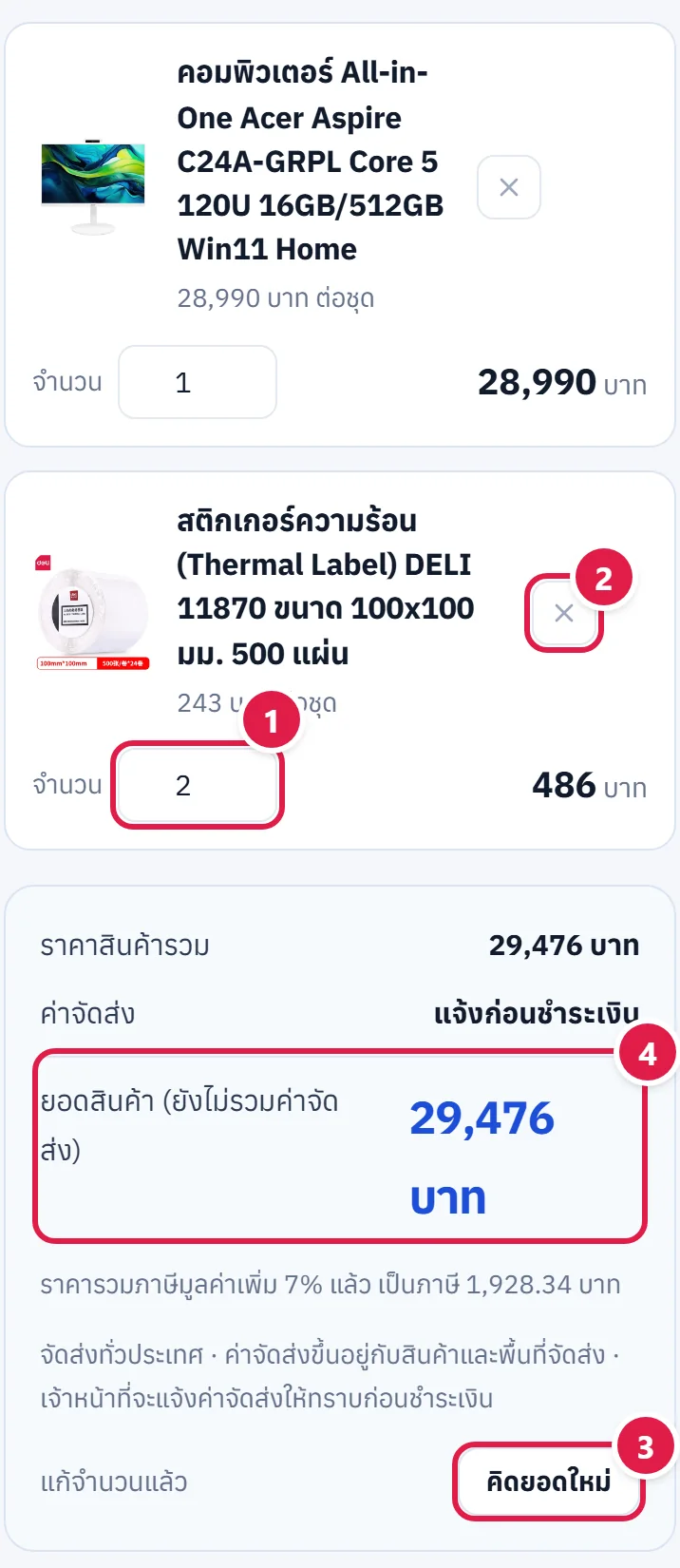
ตรวจตะกร้า

ตรวจรายการ จำนวน และยอดรวมก่อนไปต่อ แก้ได้ทันทีที่หน้านี้

  1. ข้อ 1 · จำนวน พิมพ์ตัวเลขใหม่ได้
  2. ข้อ 2 · เครื่องหมาย ✕ เอารายการนั้นออกจากตะกร้า (ท้ายหน้ามีปุ่ม “ล้างตะกร้าทั้งหมด” ด้วย)
  3. ข้อ 3 · คิดยอดใหม่ กดหลังแก้จำนวน ถ้ากดปุ่มไปหน้าสั่งซื้อหรือขอใบเสนอราคาต่อเลย ระบบจำจำนวนที่แก้ไว้ให้เหมือนกัน
  4. ข้อ 4 · ยอดรวม ราคาสินค้ารวม ค่าจัดส่ง และบรรทัดสุดท้าย ปกติขึ้นว่า “ยอดที่ต้องชำระ” แต่ถ้าค่าจัดส่งขึ้นว่า “แจ้งก่อนชำระเงิน” (เหมือนในภาพ) บรรทัดสุดท้ายจะขึ้นว่า “ยอดสินค้า (ยังไม่รวมค่าจัดส่ง)” ซึ่งยังไม่ใช่ยอดที่ต้องโอน เจ้าหน้าที่จะแจ้งยอดรวมก่อน

ค่าจัดส่ง

ดูที่บรรทัด ค่าจัดส่ง ในตะกร้า โปรแกรมไม่มีค่าจัดส่ง · สินค้าที่หน้าสินค้าเขียนว่า “ค่าจัดส่งแจ้งก่อนชำระเงิน” (เช่น เครื่องพิมพ์สำนักงาน สแกนเนอร์เอกสาร จอมอนิเตอร์ คอมพิวเตอร์ และสินค้า DELI บางรายการ) ตะกร้าจะขึ้นว่า “แจ้งก่อนชำระเงิน” ถ้ามีสินค้ากลุ่มนี้ในตะกร้าแม้ชิ้นเดียว ทั้งตะกร้าจะขึ้นแบบนี้ เจ้าหน้าที่จะแจ้งยอดรวมให้ทราบก่อนโอน · สินค้าอื่น เช่น อุปกรณ์ POS ให้ดูค่าจัดส่งตามที่ระบุในหน้าสินค้านั้น · ตัวอย่างในภาพเป็นตะกร้าสินค้าอุปกรณ์

หน้าตะกร้ามีสินค้า 2 รายการ ช่องจำนวน ปุ่มเอาออก ปุ่มคิดยอดใหม่ และกล่องยอดรวม ติดเลข 1 ถึง 4
หน้าตะกร้าที่มีสินค้า 2 รายการ
STEP 4

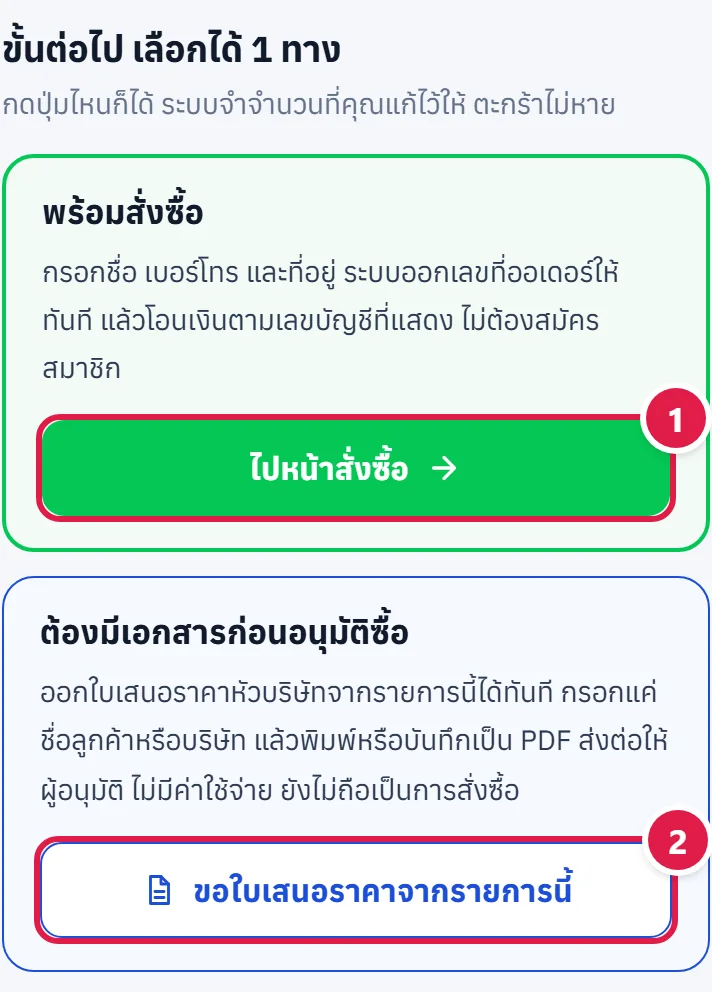
เลือกทางต่อ: สั่งซื้อ หรือ ขอใบเสนอราคา

ใต้ยอดรวมในตะกร้ามี 2 ปุ่มให้เลือกทางต่อ กดได้ทางเดียวต่อรอบ ถ้าเปลี่ยนใจ กลับมากดอีกทางได้ ตะกร้าไม่หายจนกว่าจะกดยืนยันสั่งซื้อ

  1. ข้อ 1 · ไปหน้าสั่งซื้อ (ปุ่มเขียว) เมื่อพร้อมสั่งซื้อ ไปขั้นที่ 5 ทางที่ 1
  2. ข้อ 2 · ขอใบเสนอราคาจากรายการนี้ (ปุ่มขอบน้ำเงิน) เมื่อต้องมีเอกสารก่อนอนุมัติซื้อ ไปขั้นที่ 5 ทางที่ 2

สั่งทางเว็บไม่สะดวก

โทร 089-955-0001 หรือทัก LINE @bkrent ได้เลย (หน้าตะกร้ามีเบอร์และ LINE ไว้ให้ตรงท้ายหน้า)

ส่วนเลือกทางต่อในหน้าตะกร้า มีปุ่มเขียวไปหน้าสั่งซื้อ และปุ่มขอบน้ำเงินขอใบเสนอราคาจากรายการนี้ ติดเลข 1 2
ส่วน “ขั้นต่อไป เลือกได้ 1 ทาง” ในหน้าตะกร้า
STEP 5

กรอกข้อมูล

ขั้นนี้มี 2 ทางตามที่เลือกในขั้นที่ 4 เลือกดูทางที่ใช้

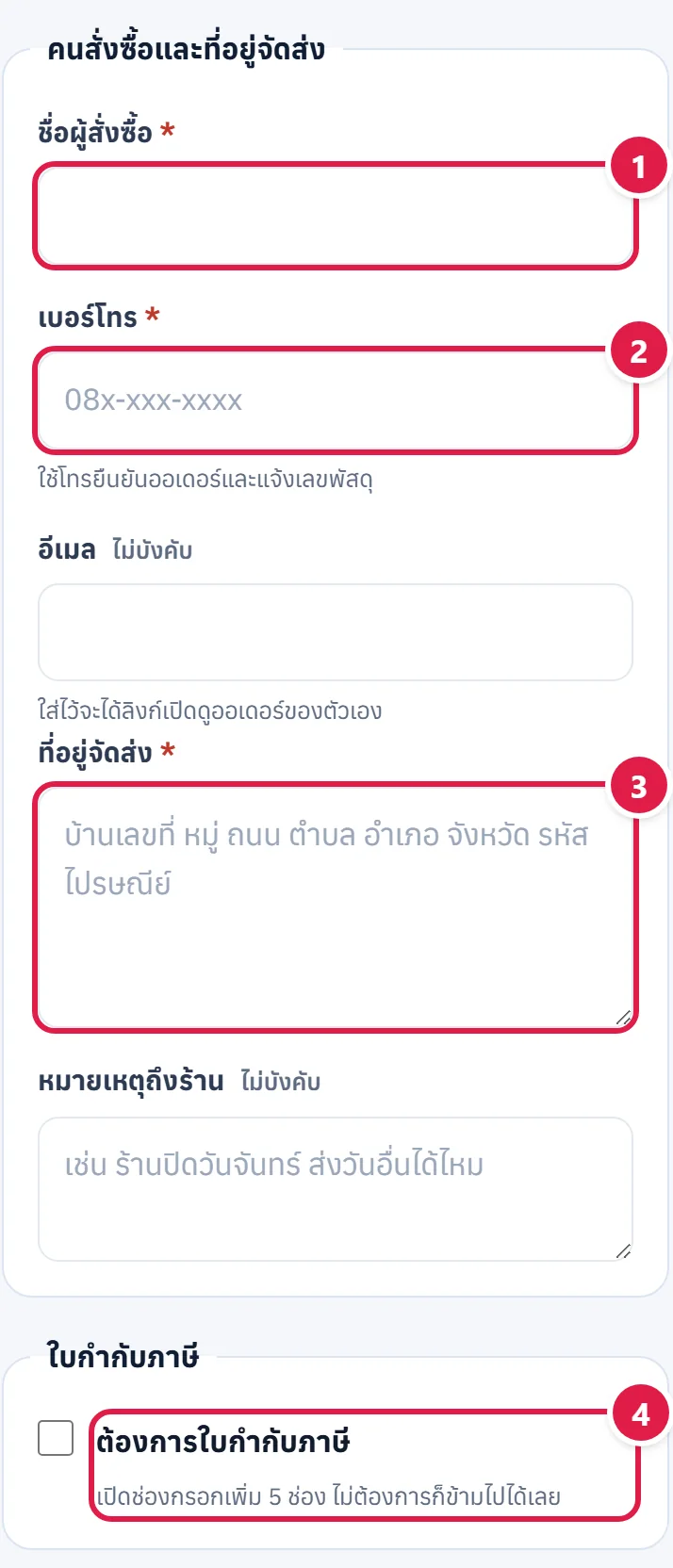
ทางที่ 1 · สั่งซื้อ หน้า “กรอกที่อยู่จัดส่ง”

ไม่ต้องสมัครสมาชิกและยังไม่ต้องจ่ายเงินในหน้านี้ ช่องที่มีดอกจัน * ต้องกรอก

  1. ข้อ 1 · ชื่อผู้สั่งซื้อ *
  2. ข้อ 2 · เบอร์โทร * 9–10 หลัก ใช้โทรยืนยันออเดอร์และแจ้งเลขพัสดุ
  3. ข้อ 3 · ที่อยู่จัดส่ง * อย่างน้อย 10 ตัวอักษร บ้านเลขที่ ตำบล อำเภอ จังหวัด รหัสไปรษณีย์ (ซื้อโปรแกรมก็ต้องกรอก แม้ไม่มีค่าจัดส่ง)
  4. ข้อ 4 · ต้องการใบกำกับภาษี ติ๊กเมื่อต้องการ จะมีช่องให้กรอกเพิ่ม 5 ช่อง ไม่ต้องการข้ามได้เลย
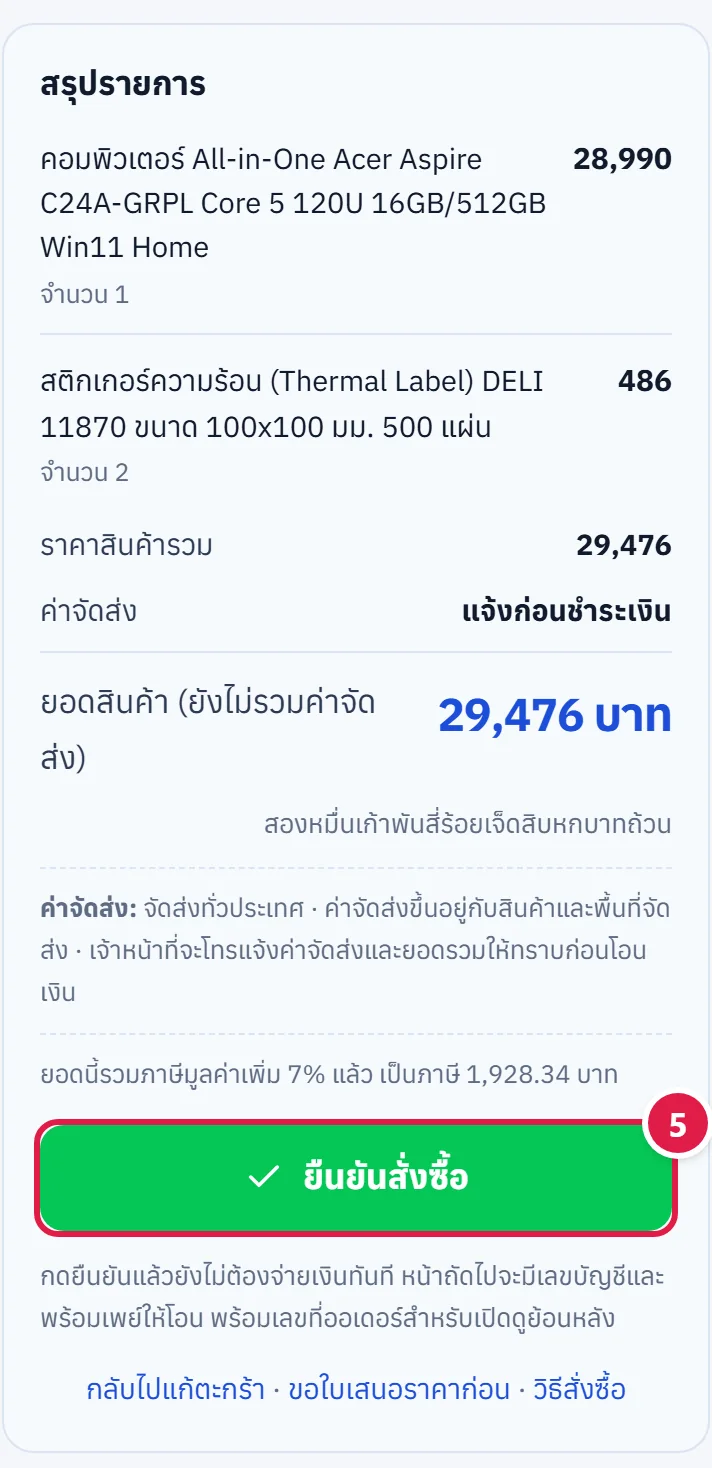
  5. ข้อ 5 · ยืนยันสั่งซื้อ ปุ่มเขียวอยู่ใต้สรุปรายการ กดแล้วจึงได้ขั้นที่ 6

อีเมลและหมายเหตุถึงร้านไม่บังคับ ใส่อีเมลไว้จะได้อีเมลยืนยันและลิงก์เปิดดูออเดอร์ของตัวเอง

หน้ากรอกที่อยู่จัดส่ง มีช่องชื่อ เบอร์โทร อีเมล ที่อยู่ หมายเหตุ และตัวเลือกใบกำกับภาษี ติดเลข 1 ถึง 4
ช่องกรอกข้อมูลผู้สั่งซื้อ (ยังไม่กรอก)
สรุปรายการและปุ่มยืนยันสั่งซื้อ ติดเลข 5
สรุปรายการและปุ่มยืนยันสั่งซื้อ

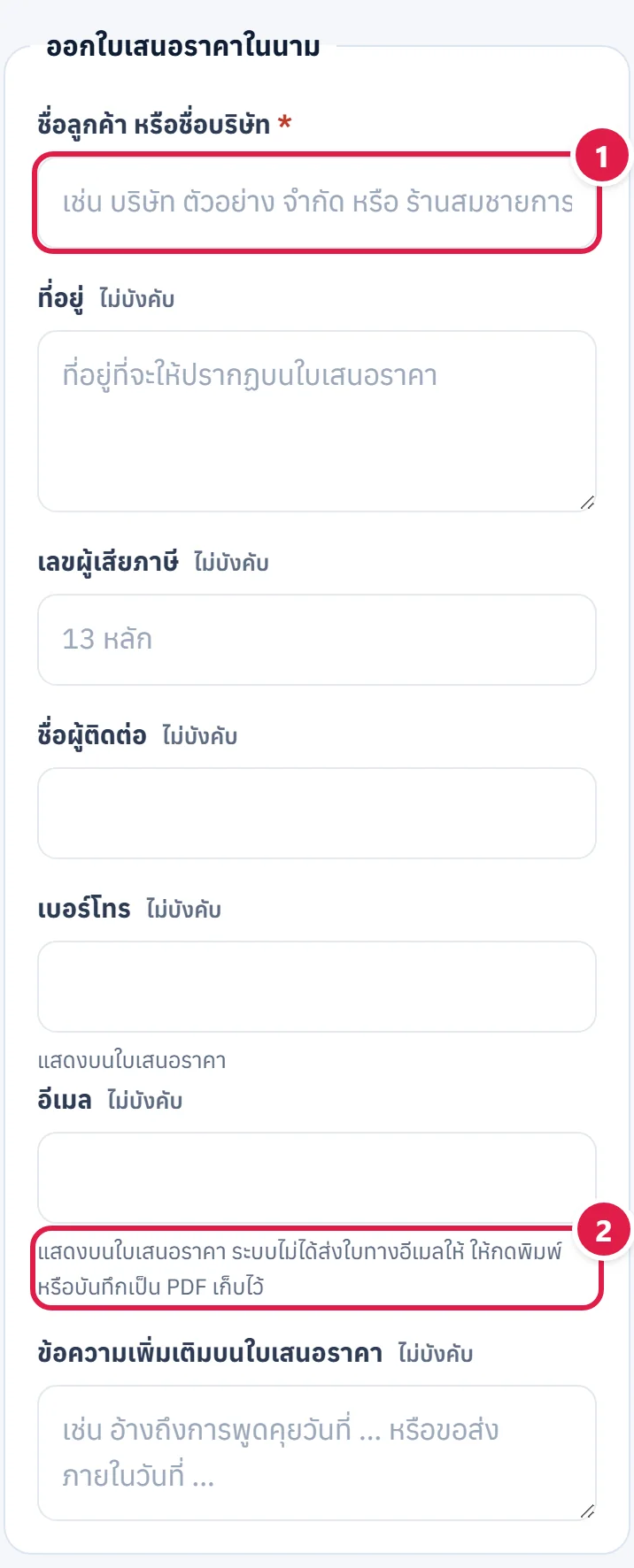
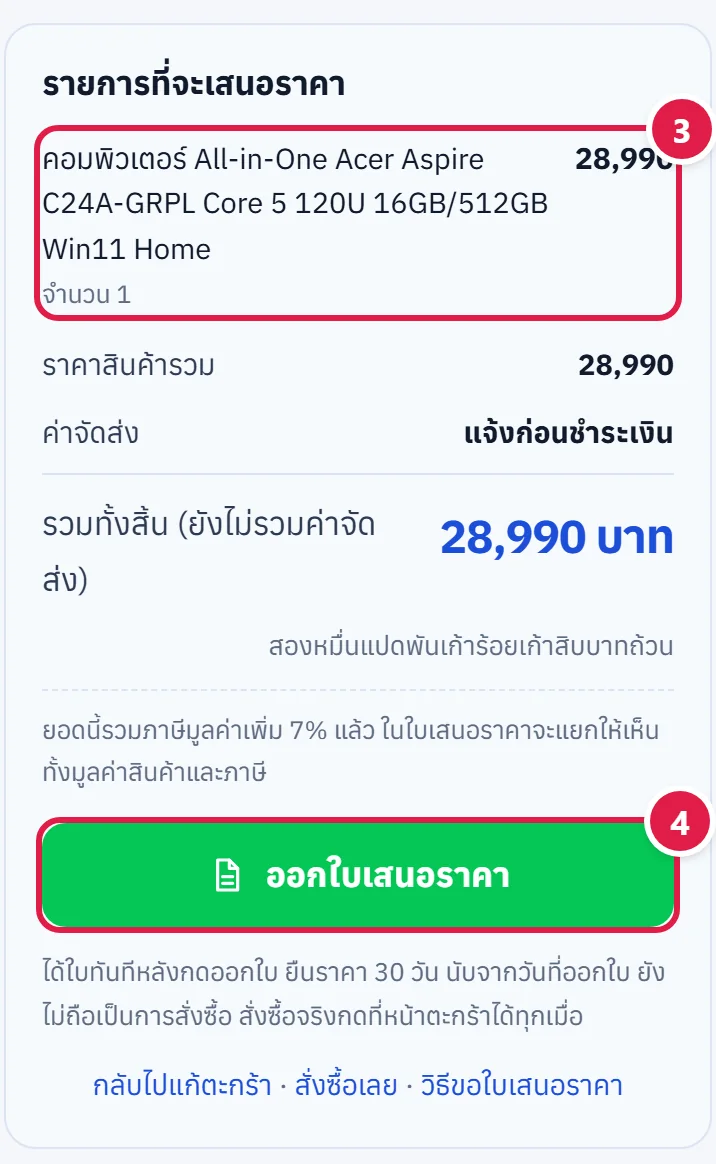
ทางที่ 2 · ขอใบเสนอราคา หน้า “ขอใบเสนอราคา”

ช่องที่ต้องกรอกมีช่องเดียว คือชื่อลูกค้าหรือชื่อบริษัท ช่องอื่นไม่บังคับ กรอกไว้จะขึ้นบนใบเสนอราคา

  1. ข้อ 1 · ชื่อลูกค้า หรือชื่อบริษัท * ช่องเดียวที่ต้องกรอก (ไม่บังคับ: ที่อยู่ เลขผู้เสียภาษี 13 หลัก ผู้ติดต่อ เบอร์โทร อีเมล ข้อความเพิ่มเติม)
  2. ข้อ 2 · อีเมล แสดงบนใบเสนอราคา ระบบไม่ได้ส่งใบทางอีเมลให้ ต้องพิมพ์หรือบันทึกเป็น PDF เอง
  3. ข้อ 3 · รายการที่จะเสนอราคา คือรายการในตะกร้า หน้านี้ไม่มีช่องแก้จำนวน ถ้าต้องแก้ให้กด “กลับไปแก้ตะกร้า”
  4. ข้อ 4 · ออกใบเสนอราคา ปุ่มเขียว กดแล้วได้ใบทันที
หน้าขอใบเสนอราคา มีช่องชื่อลูกค้า ที่อยู่ เลขผู้เสียภาษี ผู้ติดต่อ เบอร์โทร อีเมล และข้อความเพิ่มเติม ติดเลข 1 2
ช่องกรอกข้อมูลลูกค้าบนใบเสนอราคา (ยังไม่กรอก)
รายการที่จะเสนอราคา ยอดรวม และปุ่มออกใบเสนอราคา ติดเลข 3 4
รายการที่จะเสนอราคาและปุ่มออกใบเสนอราคา
STEP 6

กดยืนยัน แล้วเกิดอะไรขึ้นต่อ

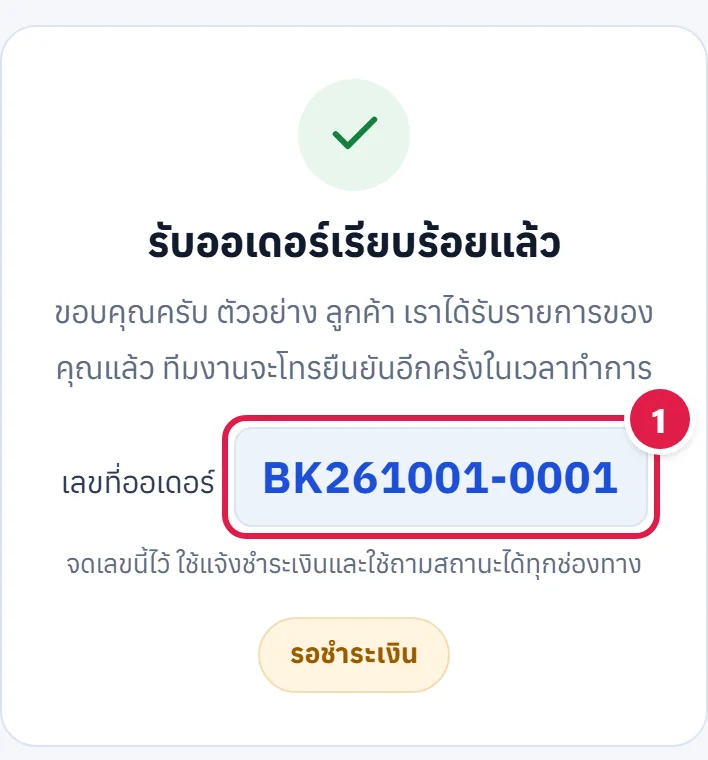
ทางที่ 1 · หลังกดยืนยันสั่งซื้อ

ระบบพาไปหน้า “รับออเดอร์เรียบร้อยแล้ว” ที่นี่ยังไม่ได้ตัดเงินอัตโนมัติ คุณโอนเงินเองตามยอดที่แจ้ง

  1. ข้อ 1 · เลขที่ออเดอร์ จดไว้ ใช้แจ้งชำระเงินและถามสถานะได้ทุกช่องทาง (ถ้ากรอกอีเมลไว้ จะได้อีเมลยืนยันด้วย)
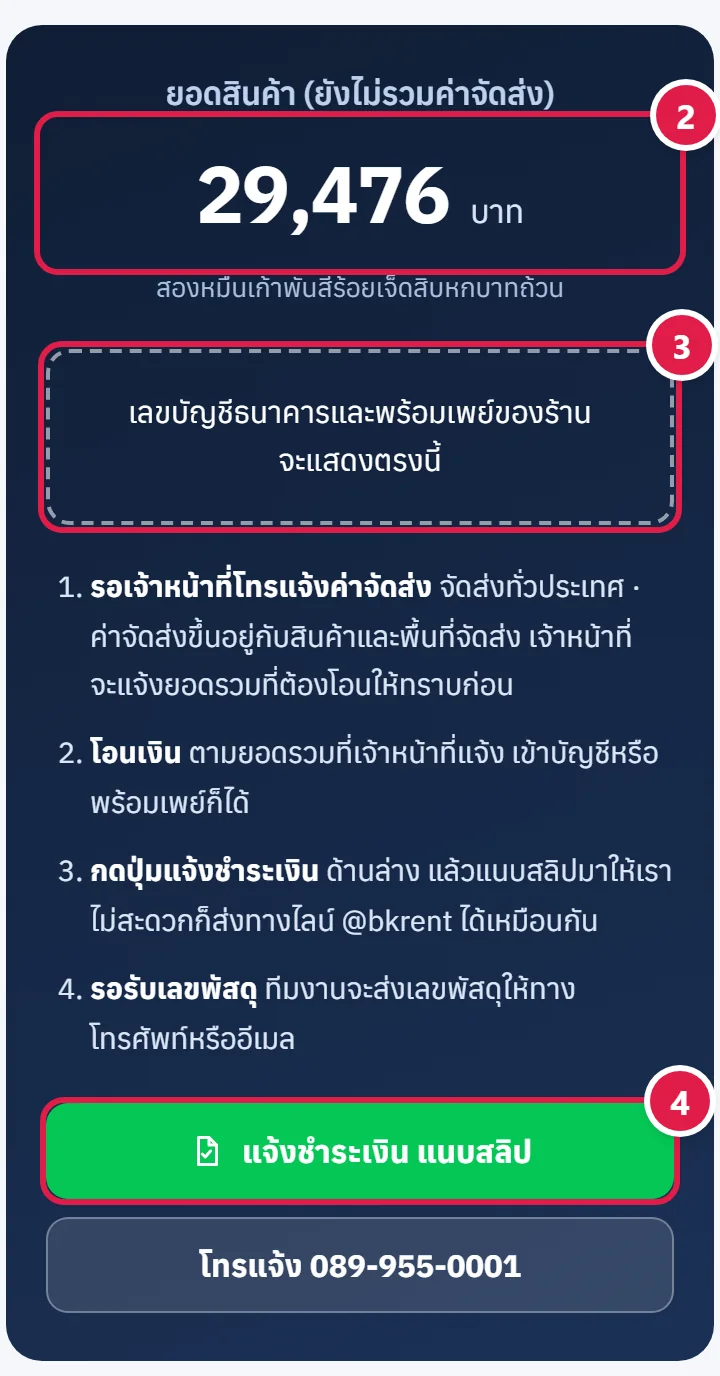
  2. ข้อ 2 · ยอดในกล่องชำระเงิน ถ้าหัวกล่องเป็น “ยอดที่ต้องชำระ” โอนตามยอดนั้นได้เลย แต่ถ้าเป็น “ยอดสินค้า (ยังไม่รวมค่าจัดส่ง)” (เหมือนในภาพ) ให้รอเจ้าหน้าที่โทรแจ้งยอดรวมก่อน แล้วค่อยโอนตามยอดรวมที่แจ้ง
  3. ข้อ 3 · เลขบัญชีธนาคารและพร้อมเพย์ จะแสดงตรงนี้ (เว็บไซต์ไม่รับข้อมูลบัตรเครดิต) กรอบเส้นประในภาพแทนเลขบัญชีจริงของร้าน
  4. ข้อ 4 · แจ้งชำระเงิน แนบสลิป กดหลังโอน หรือส่งสลิปทาง LINE @bkrent ก็ได้
  • ทีมงานโทรยืนยันอีกครั้งในเวลาทำการ (จันทร์–เสาร์ 9.00–17.00 น.)
  • สินค้า: รอเลขพัสดุ · โปรแกรม: เจ้าหน้าที่ติดต่อเพื่อติดตั้งหรือส่งมอบ ไม่มีค่าจัดส่ง
  • เช็กสถานะได้ที่ เช็กสถานะออเดอร์ ด้วยเลขที่ออเดอร์กับเบอร์โทรที่ใช้สั่ง
  • ขอใบกำกับภาษีทีหลัง: แจ้งทาง LINE พร้อมเลขที่ออเดอร์
หน้ารับออเดอร์เรียบร้อยแล้ว แสดงเลขที่ออเดอร์และสถานะรอชำระเงิน ติดเลข 1
หน้ารับออเดอร์ (ข้อมูลในภาพเป็นข้อมูลตัวอย่าง)
กล่องชำระเงิน แสดงยอด กรอบเส้นประแทนที่เลขบัญชีและพร้อมเพย์ของร้าน ขั้นตอนโอน และปุ่มแจ้งชำระเงิน ติดเลข 2 3 4
กล่องชำระเงิน (กรอบเส้นประแทนเลขบัญชีจริงของร้าน ซึ่งแสดงในหน้าจริง)

ทางที่ 2 · หลังกดออกใบเสนอราคา

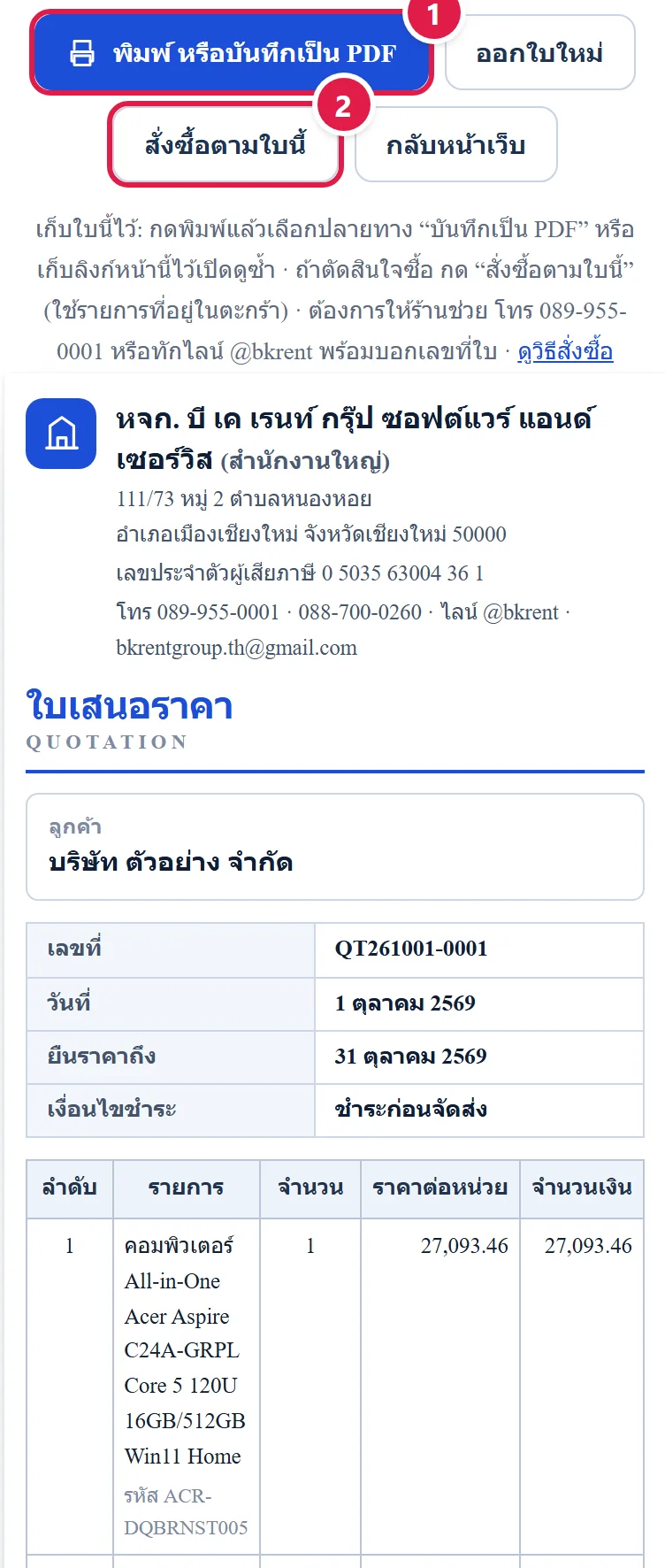
ระบบพาไปหน้าใบเสนอราคาทันที มีเลขที่ใบ (ขึ้นต้น QT) วันที่ออกใบ และวันที่ยืนราคาถึง ยืนราคา 30 วันนับจากวันที่ออกใบ

  1. ข้อ 1 · พิมพ์ หรือบันทึกเป็น PDF กดแล้วเลือกเครื่องพิมพ์ หรือเลือก “บันทึกเป็น PDF” เก็บไว้ส่งต่อให้ผู้อนุมัติ
  2. ข้อ 2 · สั่งซื้อตามใบนี้ ไปหน้าสั่งซื้อด้วยรายการที่อยู่ในตะกร้าตอนนั้น (ไม่ได้ดึงรายการจากใบกลับมา ถ้าตะกร้าว่าง ให้ใส่สินค้าใหม่ตามใบ) ราคาที่สั่งจริงคิดตามตะกร้าตอนกดสั่งซื้อ ปุ่ม “ออกใบใหม่” เริ่มออกใบใหม่ ปุ่ม “กลับหน้าเว็บ” กลับหน้าแรก
  • เก็บลิงก์หน้าใบเสนอราคาไว้ เปิดซ้ำได้จากลิงก์เดิม หรือบันทึกเป็น PDF ทันทีเพื่อความชัวร์
  • ร้านไม่ได้รับแจ้งอัตโนมัติเมื่อคุณออกใบ ถ้าอยากให้ร้านดำเนินการ ให้กดสั่งซื้อ หรือโทร 089-955-0001 / ทัก LINE @bkrent พร้อมเลขที่ใบ
  • ใบเสนอราคายังไม่ถือเป็นการสั่งซื้อ
หน้าใบเสนอราคาที่ออกแล้ว มีแถบปุ่มพิมพ์หรือบันทึกเป็น PDF ออกใบใหม่ สั่งซื้อตามใบนี้ กลับหน้าเว็บ และส่วนหัวใบเสนอราคา ติดเลข 1 2
ใบเสนอราคาที่ออกแล้ว (ชื่อลูกค้าในภาพเป็นข้อมูลตัวอย่าง)

เตรียมข้อมูลไว้ก่อน จะเร็วขึ้น

สั่งซื้อ

  • ชื่อผู้สั่งซื้อ
  • เบอร์โทร 9–10 หลัก
  • ที่อยู่จัดส่งให้ครบ บ้านเลขที่ ตำบล อำเภอ จังหวัด รหัสไปรษณีย์
  • อีเมล (ไม่บังคับ แต่แนะนำ)

ใบกำกับภาษี (ถ้าต้องการ)

  • ออกในนามบุคคลธรรมดา หรือนิติบุคคล
  • ชื่อผู้เสียภาษี
  • เลขผู้เสียภาษี 13 หลัก
  • สำนักงานใหญ่ หรือสาขา (พร้อมเลขที่สาขา)
  • ที่อยู่ออกใบกำกับภาษี

ใบเสนอราคา

  • ชื่อลูกค้าหรือชื่อบริษัท (ต้องกรอก)
  • ที่อยู่ เลขผู้เสียภาษี 13 หลัก (ไม่บังคับ ถ้ากรอกเลขผู้เสียภาษีต้องเป็นเลข 13 หลักที่ถูกต้อง)
  • ชื่อผู้ติดต่อ เบอร์โทร อีเมล (ไม่บังคับ)

คำถามที่ลูกค้าถามบ่อย

คำตอบมาจากการทำงานจริงของหน้าสั่งซื้อและใบเสนอราคา ถ้าไม่เจอคำตอบ โทรถามได้เลย

ต้องสมัครสมาชิกหรือล็อกอินก่อนสั่งซื้อไหม

ไม่ต้อง ตอนสั่งซื้อกรอกชื่อ เบอร์โทร และที่อยู่ครั้งเดียวจบ ไม่มีบัญชีสมาชิกให้จำรหัสผ่าน

จ่ายเงินที่หน้าเว็บเลยไหม จ่ายอย่างไร

ไม่ต้องจ่ายผ่านหน้าเว็บ กดยืนยันสั่งซื้อก่อน หน้าถัดไปจะแสดงเลขที่ออเดอร์พร้อมเลขบัญชีธนาคารและพร้อมเพย์ให้โอน (ถ้าในตะกร้ามีสินค้าที่ค่าจัดส่งแจ้งก่อนชำระเงิน ให้รอเจ้าหน้าที่โทรแจ้งยอดรวมก่อนโอน) เว็บไซต์ไม่รับข้อมูลบัตรเครดิต ไม่มีช่องให้กรอกเลขบัตร โอนแล้วกดปุ่ม แจ้งชำระเงิน แนบสลิป หรือส่งสลิปทาง LINE @bkrent

กด “ขอใบเสนอราคา” แล้วร้านจะตอบกลับหรือส่งใบให้ทางอีเมลไหม

ระบบออกใบให้คุณทันทีบนหน้าจอ ไม่ต้องรอร้านตอบ แต่ร้านไม่ได้รับแจ้งอัตโนมัติและระบบไม่ส่งใบทางอีเมล ให้กด พิมพ์ หรือบันทึกเป็น PDF เก็บไว้เอง ถ้าอยากคุยกับเจ้าหน้าที่ โทร 089-955-0001 หรือทัก LINE @bkrent พร้อมเลขที่ใบเสนอราคา (ขึ้นต้น QT)

ใบเสนอราคายืนราคากี่วัน และถือว่าสั่งซื้อแล้วหรือยัง

ยืนราคา 30 วันนับจากวันที่ออกใบ (วันสุดท้ายพิมพ์อยู่บนใบ) ใบเสนอราคายังไม่ถือเป็นการสั่งซื้อ จะสั่งจริงให้กดปุ่ม สั่งซื้อตามใบนี้ ปุ่มนี้พาไปหน้าสั่งซื้อด้วยรายการที่อยู่ในตะกร้าตอนนั้น ไม่ได้ดึงรายการจากใบกลับมา ถ้าตะกร้าว่างหรือเปลี่ยนเครื่องแล้ว ให้ใส่สินค้าใหม่ตามใบ หรือโทรหรือทัก LINE พร้อมเลขที่ใบ ราคาที่สั่งจริงคิดตามราคาในตะกร้าตอนกดสั่งซื้อ และออเดอร์ที่สั่งไปแล้วไม่เปลี่ยนตามราคาใหม่

ขอใบเสนอราคาหลายรายการในใบเดียวได้ไหม

ได้ ใบเสนอราคารวมทุกรายการที่อยู่ในตะกร้า ใส่ตะกร้าให้ครบก่อน แก้จำนวนที่หน้าตะกร้า แล้วกด ขอใบเสนอราคาจากรายการนี้ ถ้ากดปุ่ม “ขอใบเสนอราคา” ที่หน้าสินค้า ระบบจะใส่สินค้านั้น 1 ชิ้นลงตะกร้าเดิมแล้วพาไปออกใบ ใบจึงมีของที่อยู่ในตะกร้าอยู่แล้วด้วย

ตอนสั่งซื้อต้องกรอกอะไรบ้าง

ชื่อผู้สั่งซื้อ เบอร์โทร (9–10 หลัก) และที่อยู่จัดส่งอย่างน้อย 10 ตัวอักษร ส่วนอีเมลและหมายเหตุถึงร้านไม่บังคับ ซื้อโปรแกรมก็ต้องกรอกที่อยู่ แม้โปรแกรมไม่มีค่าจัดส่ง

ขอใบกำกับภาษีได้ไหม

ได้ ติ๊ก ต้องการใบกำกับภาษี ที่หน้าสั่งซื้อ แล้วกรอกชื่อผู้เสียภาษี เลขผู้เสียภาษี 13 หลัก สำนักงานใหญ่หรือสาขา และที่อยู่ ถ้าสั่งไปแล้วลืมติ๊ก แจ้งทาง LINE @bkrent พร้อมเลขที่ออเดอร์ได้

ค่าจัดส่งคิดอย่างไร

ดูที่บรรทัด ค่าจัดส่ง ในตะกร้า โปรแกรมไม่มีค่าจัดส่ง · สินค้าที่หน้าสินค้าเขียนว่า “ค่าจัดส่งแจ้งก่อนชำระเงิน” (เช่น เครื่องพิมพ์สำนักงาน สแกนเนอร์เอกสาร จอมอนิเตอร์ คอมพิวเตอร์ และสินค้า DELI บางรายการ) ตะกร้าจะขึ้นว่า “แจ้งก่อนชำระเงิน” ถ้ามีสินค้ากลุ่มนี้ในตะกร้าแม้ชิ้นเดียว ทั้งตะกร้าจะขึ้นแบบนี้ เจ้าหน้าที่จะแจ้งยอดรวมให้ทราบก่อนโอน · สินค้าอื่น เช่น อุปกรณ์ POS ให้ดูค่าจัดส่งตามที่ระบุในหน้าสินค้านั้น

โอนเงินแล้วต้องทำอะไรต่อ

กดปุ่ม แจ้งชำระเงิน แนบสลิป ที่หน้ารับออเดอร์ (หรือเปิดหน้า แจ้งชำระเงิน แล้วใส่เลขที่ออเดอร์กับเบอร์โทรที่ใช้สั่ง) กรอกวัน เวลา ยอดที่โอน ธนาคาร และแนบสลิป หรือจะส่งสลิปทาง LINE ก็ได้ ทีมงานจะตรวจสอบแล้วดำเนินการต่อ

เช็กสถานะออเดอร์ได้ที่ไหน

เปิดหน้า เช็กสถานะออเดอร์ กรอกเลขที่ออเดอร์กับเบอร์โทรที่ใช้สั่ง หรือเปิดลิงก์หน้ารับออเดอร์ที่เก็บไว้ (ถ้ากรอกอีเมลไว้ ระบบส่งอีเมลยืนยันให้)

ซื้อโปรแกรมแล้วได้รับโปรแกรมอย่างไร

โปรแกรมไม่มีค่าจัดส่ง เจ้าหน้าที่จะติดต่อเพื่อดำเนินการติดตั้งหรือส่งมอบโปรแกรมหลังยืนยันคำสั่งซื้อ

ใส่ตะกร้าไว้แล้ว เปลี่ยนเครื่องหรือเปลี่ยนเบราว์เซอร์จะยังเห็นไหม

ตะกร้าผูกกับเบราว์เซอร์ที่ใช้ตอนใส่ของ และเป็นแบบชั่วคราว ถ้าเปลี่ยนเครื่อง เปลี่ยนเบราว์เซอร์ ปิดเบราว์เซอร์ หรือล้างคุกกี้ ตะกร้าอาจหายและต้องใส่สินค้าใหม่ ถ้าต้องการเก็บรายการไว้ ให้ออกใบเสนอราคาแล้วบันทึกเป็น PDF หรือเก็บลิงก์ใบไว้

ใบเสนอราคาหาย เปิดซ้ำได้ไหม

เปิดซ้ำได้จากลิงก์หน้าใบเสนอราคาเดิม จึงควรเก็บลิงก์ไว้หรือบันทึกเป็น PDF ทันที ถ้าหาลิงก์ไม่เจอ ให้ออกใบใหม่จากตะกร้า หรือโทรหรือทัก LINE พร้อมเลขที่ใบ

สั่งทางเว็บไม่สะดวก ติดต่อได้ที่ไหน

โทร 089-955-0001 หรือ 088-700-0260 หรือทัก LINE @bkrent วันจันทร์ถึงเสาร์ 9.00–17.00 น.

พร้อมแล้ว หรือยังมีข้อสงสัย

เริ่มเลือกสินค้าได้เลย หรือโทรคุยกับเจ้าหน้าที่ก่อนก็ได้ วันจันทร์ถึงเสาร์ 9.00–17.00 น.