1
เช็กไฟ
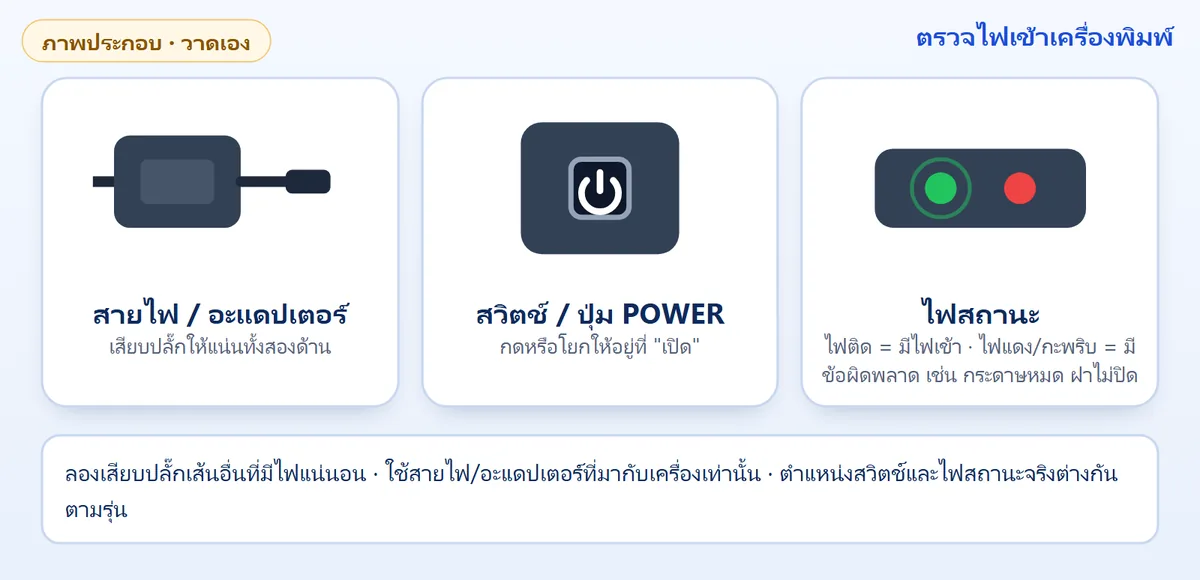
- ใช้อะแดปเตอร์ที่มากับเครื่อง (AC 100–240V → DC 24V 2.5A ตามสเปกผู้ผลิต)
- เปิดสวิตช์ ดูไฟสถานะ (รุ่นนี้มีปุ่ม 1 ปุ่ม ไฟ 2 ดวง)
ศูนย์ช่วยเหลือเครื่องพิมพ์และอุปกรณ์
เครื่องพิมพ์บาร์โค้ดและสติกเกอร์ XP-420B (กว้างพิมพ์สูงสุด 108 มม. ตามสเปกผู้ผลิต)
ตรวจสอบเครื่องพิมพ์
เปิดเครื่อง ต่อ USB แล้วกดตรวจ
เลือกเครื่องพิมพ์ในหน้าต่างที่เปิดขึ้น แล้วกด Connect
อุปกรณ์นี้ไม่ได้บอกว่าเป็นเครื่องพิมพ์ · ถ้าเลือกผิดตัว กด “เลือกอุปกรณ์อื่น”
พบการเชื่อมต่อแล้ว หากยังพิมพ์ไม่ได้ ให้ติดตั้ง Driver หรือ Print Test
ตรวจ 3 จุด แล้วกดตรวจอีกครั้ง
 1เปิดเครื่อง
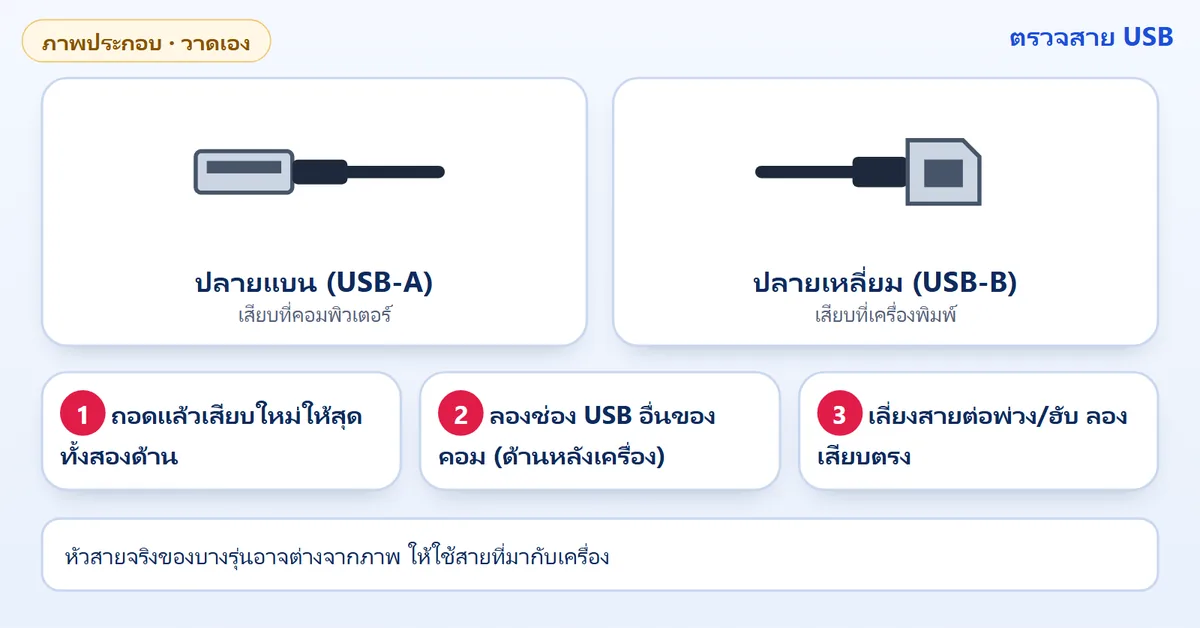
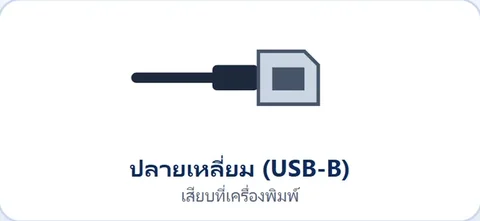 2เสียบ USB
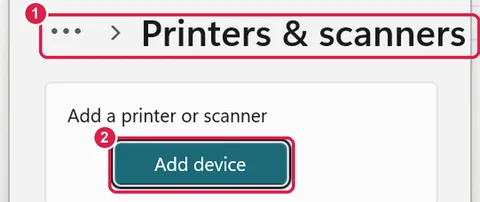 3ติดตั้ง Driver
ภาพ 1–2 วาดประกอบ · ภาพ 3 หน้าจอ Windows
ตรวจอัตโนมัติได้บนคอมพิวเตอร์ด้วย Chrome หรือ Edge · ตอนนี้เช็ก 3 จุดนี้ได้เลย
1เปิดเครื่อง2เสียบ USB3ติดตั้ง Driverภาพ 1–2 วาดประกอบ · ภาพ 3 หน้าจอ Windows
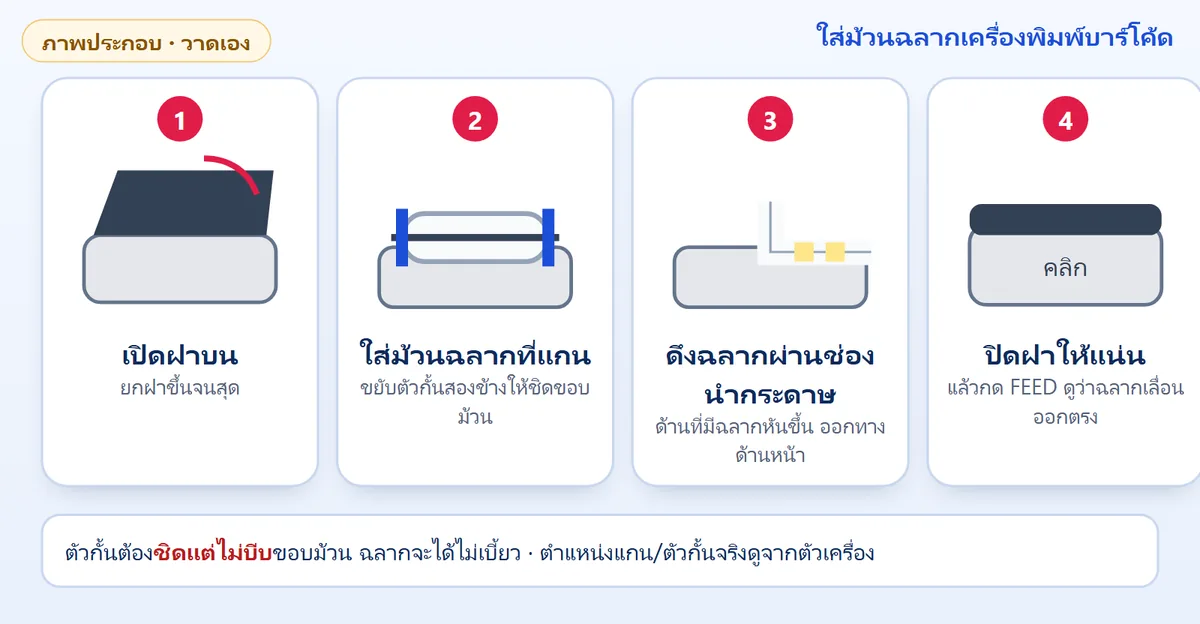
เป็นวิธีทั่วไปของเครื่องพิมพ์ฉลากความร้อน · ฉลากเลื่อนเลยดวงตลอด ให้เจ้าหน้าที่ช่วยปรับเทียบ (Calibrate) เพราะผู้ผลิตยังไม่ได้เขียนลำดับกดปุ่มของรุ่นนี้
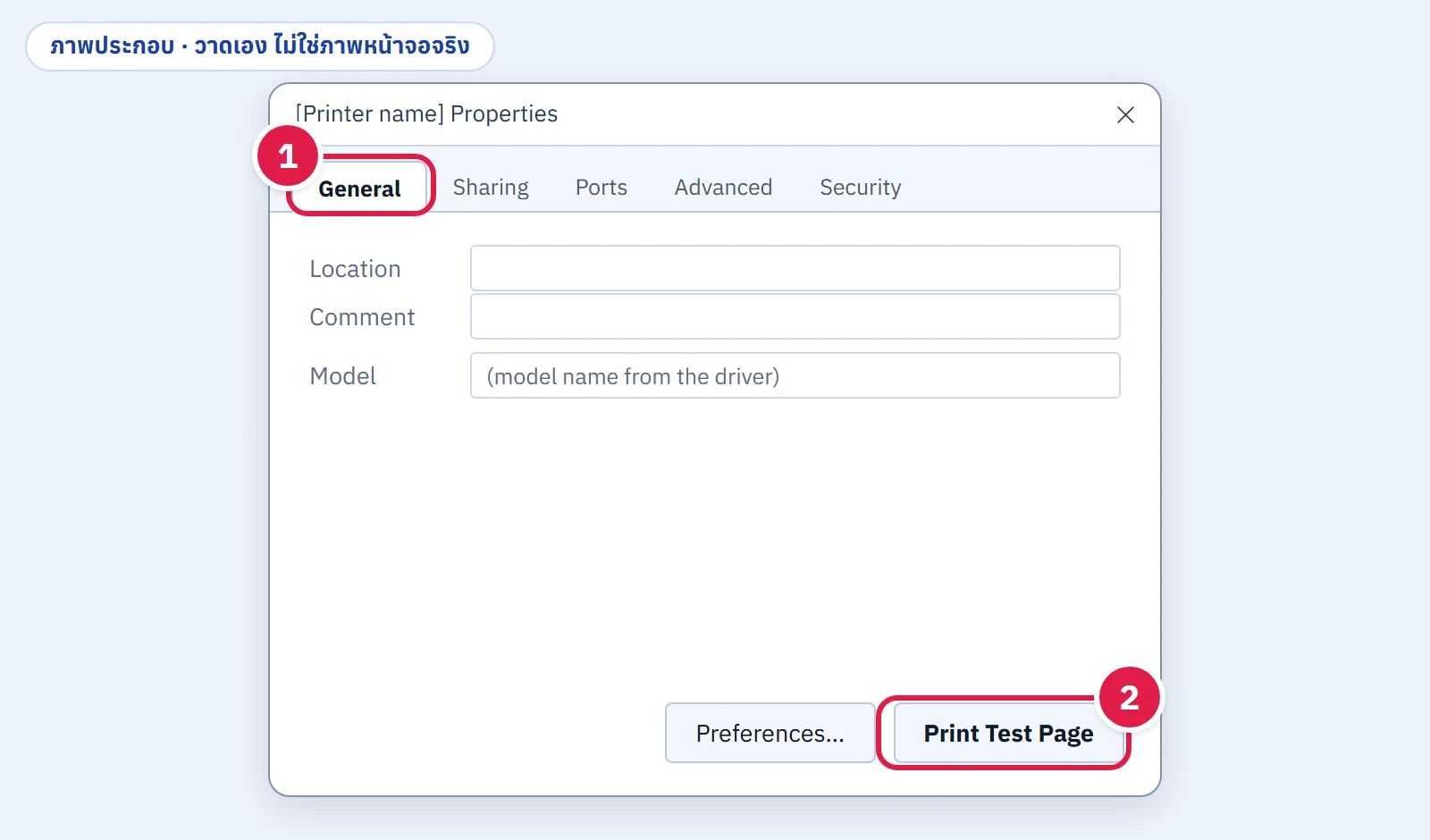
Print Test ผ่านแล้ว: ในโปรแกรมที่ใช้ เลือกชื่อเครื่องพิมพ์ตัวเดียวกันนี้ แล้วบันทึก
แจ้งรุ่นเครื่องพิมพ์ และบอกว่าตรวจถึงข้อไหนแล้ว (เช่น "Print Test ไม่ออก") เจ้าหน้าที่จะช่วยได้เร็วขึ้น
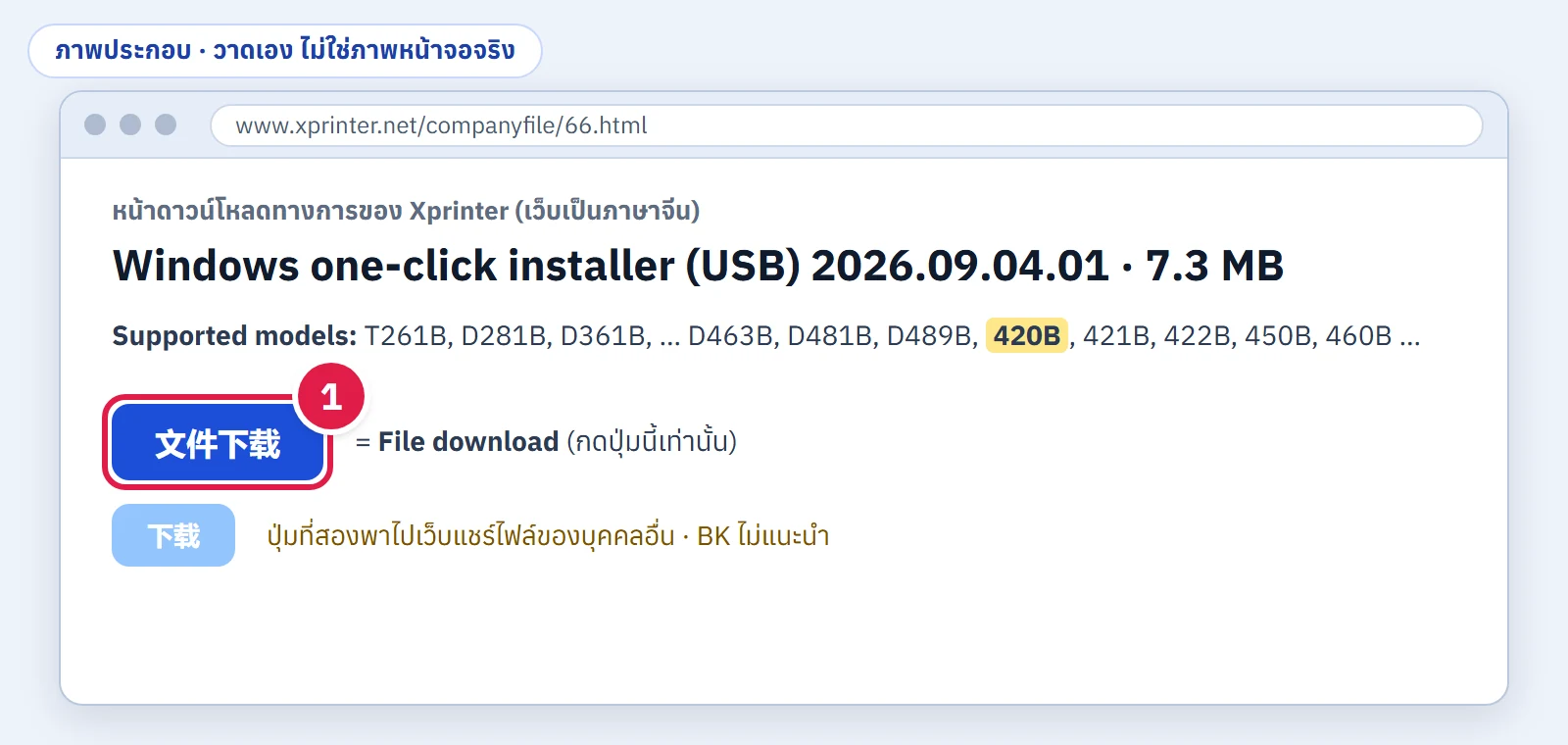
ผู้ผลิตมีตัวติดตั้งแบบคลิกเดียวสำหรับเครื่องที่ต่อ USB ซึ่งระบุรุ่น 420B และมีชุด Standard เป็นตัวสำรอง ดาวน์โหลดจากเว็บ Xprinter
ผู้ผลิตระบุอะแดปเตอร์รับไฟ AC 100–240V จ่าย DC 24V 2.5A ใช้อะแดปเตอร์ที่มากับเครื่องเท่านั้น
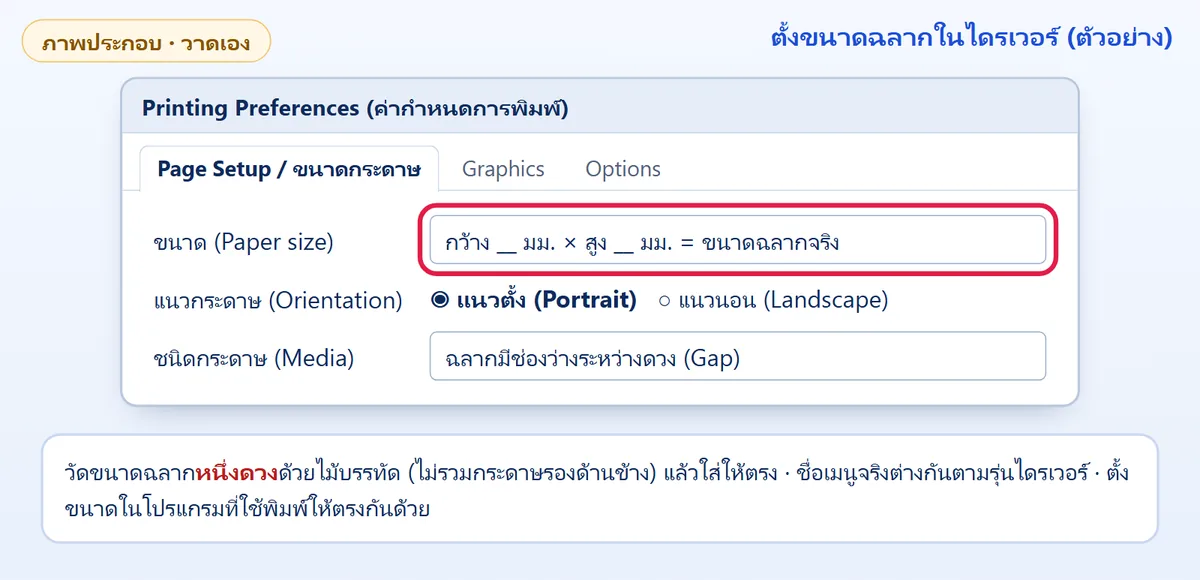
ตั้งขนาดฉลากในไดรเวอร์และในโปรแกรมให้ตรงกัน ตรวจแนวกระดาษ และใส่ม้วนให้ตัวกั้นชิดขอบ ถ้ายังเลื่อนให้เจ้าหน้าที่ช่วยปรับเทียบ
ตรวจได้ว่ามีอุปกรณ์ USB ต่ออยู่และอุปกรณ์รายงานชื่ออะไร (Chrome / Edge บนคอมพิวเตอร์) แต่ยังอ่าน Driver, Port และขนาดฉลากที่ตั้งไว้ไม่ได้
ผู้ผลิตระบุว่ารองรับฉลากแบบมีช่องว่างระหว่างดวง แบบแถบดำ และแบบต่อเนื่อง
ข้อมูลไดรเวอร์และสเปก XP-420B จากเว็บผู้ผลิต Xprinter (xprinter.net · xprintertech.com) · ตรวจล่าสุด 2 พ.ย. 2569 · วิธีใส่ฉลากเป็นวิธีทั่วไป ผู้ผลิตยังไม่มีคู่มือที่ระบุชื่อรุ่นนี้