BKrentGroupโปรแกรมบริหารร้าน ตะกร้า ขอใบเสนอราคา วิธีสั่งซื้อ เช็กสถานะออเดอร์ กลับหน้าแรก
ศูนย์ดาวน์โหลดไดรเวอร์เครื่องพิมพ์

ไดรเวอร์ Xprinter XP-58IIH ดาวน์โหลดและวิธีติดตั้ง

เครื่องพิมพ์ใบเสร็จความร้อน 58 มม. · ปุ่มดาวน์โหลดพาไปหน้าทางการของ Xprinter แล้วทำตามขั้นตอนด้านล่าง (สรุปจากคู่มือของ Xprinter)

ยี่ห้อ / รุ่น
Xprinter XP-58IIH
ประเภท
เครื่องพิมพ์ใบเสร็จความร้อน 58 มม. (พื้นที่พิมพ์ 48 มม.)
การเชื่อมต่อ
USB หรือ USB + Bluetooth (ตามรุ่นที่ซื้อ · หน้ารุ่นของ Xprinter)
ไดรเวอร์
Xprinter 58-series universal lite driver V1.3R · รายชื่อรุ่นบนหน้าดาวน์โหลดมี 58IIH
ไฟล์ที่ได้
芯烨58系列驱动精简版V1.3R.exe (ชื่อไฟล์จาก Xprinter เป็นภาษาจีน) · 6,686,784 ไบต์ ≈ 6.4 MB · ไฟล์บนเซิร์ฟเวอร์ลงวันที่ 23 พ.ย. 2566
Windows ที่รองรับ
Xprinter ไม่ได้ระบุ หน้ารุ่นและหน้าดาวน์โหลดไม่มีรายชื่อเวอร์ชัน Windows
ผลทดสอบกับเครื่องจริง
BK ยังไม่ได้ติดตั้งไดรเวอร์นี้กับเครื่อง XP-58IIH จริง ขั้นตอนสรุปจากคู่มือของ Xprinter
แหล่งที่มา
Xprinter Official · xprinter.net ลิงก์ไปหน้าผู้ผลิตโดยตรง
ตรวจข้อมูลล่าสุด
2 ต.ค. 2569

ลิงก์ดาวน์โหลดทางการ (Official Download) ปุ่มนี้เปิดหน้าทางการของ Xprinter (xprinter.net เป็นภาษาจีน) ในแท็บใหม่ ที่หน้านั้นกดปุ่ม 文件下载 (File download) · BK ไม่เก็บสำเนาไฟล์ อ่านเหตุผล · ต้องการให้ช่วยติดตั้ง ดูเงื่อนไขบริการ

FEED
ภาพประกอบ ภาพวาดเครื่องพิมพ์แบบทั่วไป ไม่ใช่รูปถ่ายของรุ่นนี้

วิธีติดตั้งไดรเวอร์ Xprinter XP-58IIH ทีละขั้น (8 ขั้น)

ทำตามลำดับ กดที่ภาพเพื่อดูภาพใหญ่ · ภาพที่ติดป้าย “ภาพประกอบ” คือภาพที่ BK วาดเอง ส่วน “ภาพจริง” คือภาพหน้าจอ Windows จริง

  1. 1ดาวน์โหลด
  2. 2ดาวน์โหลด
  3. 3ต่อเครื่อง
  4. 4ติดตั้ง
  5. 5ตรวจใน Windows
  6. 6พิมพ์ทดสอบ
  7. 7ตั้งค่ากระดาษ
  8. 8พร้อมใช้งาน
STEP 1

ดาวน์โหลดไดรเวอร์จากเว็บ Xprinter

กดปุ่ม ดาวน์โหลดไดรเวอร์จาก Xprinter ด้านบน ระบบเปิดหน้าทางการของ Xprinter (xprinter.net เป็นภาษาจีน) ในแท็บใหม่

ที่หน้านั้นกดปุ่ม 文件下载 (File download) ตามจุดที่ 1 ไฟล์ดาวน์โหลดจากเซิร์ฟเวอร์ไฟล์ของ Xprinter

ใต้ปุ่มนั้นมีปุ่มสีฟ้าอีกปุ่มเขียนว่า 下载 ซึ่งพาไปเว็บแชร์ไฟล์ของบุคคลอื่น BK ไม่แนะนำ ให้กดเฉพาะ 文件下载

ถ้ากดแล้วไม่มีอะไรเกิดขึ้น

คู่มือติดตั้งของ Xprinter บอกว่าเบราว์เซอร์อาจบล็อกป๊อปอัป ให้กดข้อความแจ้งเตือนที่แถบที่อยู่ เอาเครื่องหมาย “บล็อกเสมอ” ออก แล้วกดดาวน์โหลดอีกครั้ง
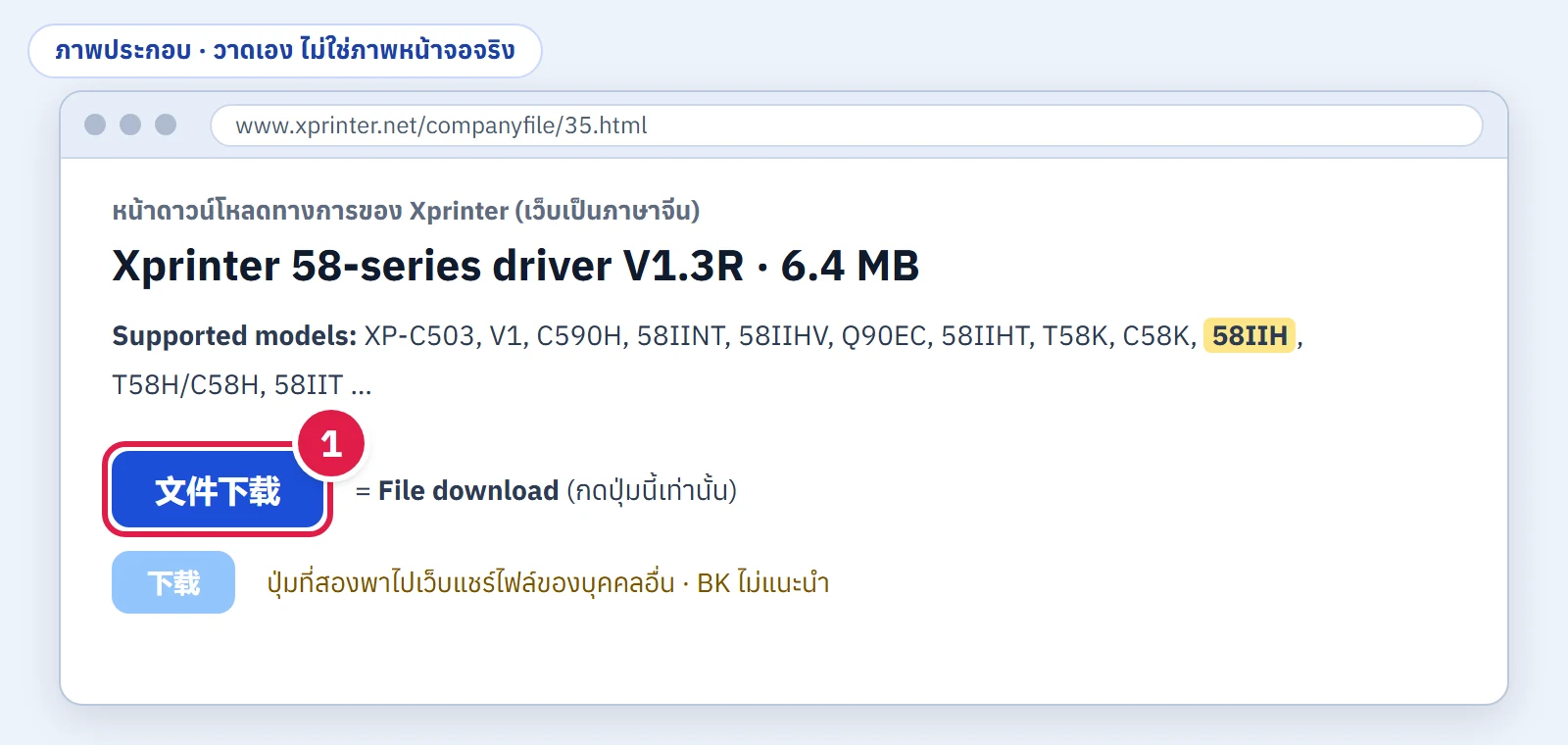
ภาพประกอบภาพประกอบหน้าดาวน์โหลดของ Xprinter มีรายชื่อรุ่นที่มี 58IIH และปุ่ม File download กำกับเลข 1
ภาพประกอบ ไม่ใช่ภาพหน้าจอจริง · 1 = ปุ่ม 文件下载 (File download) · ไฮไลต์ = 58IIH ในรายชื่อรุ่น
STEP 2

เปิดไฟล์ที่ดาวน์โหลด

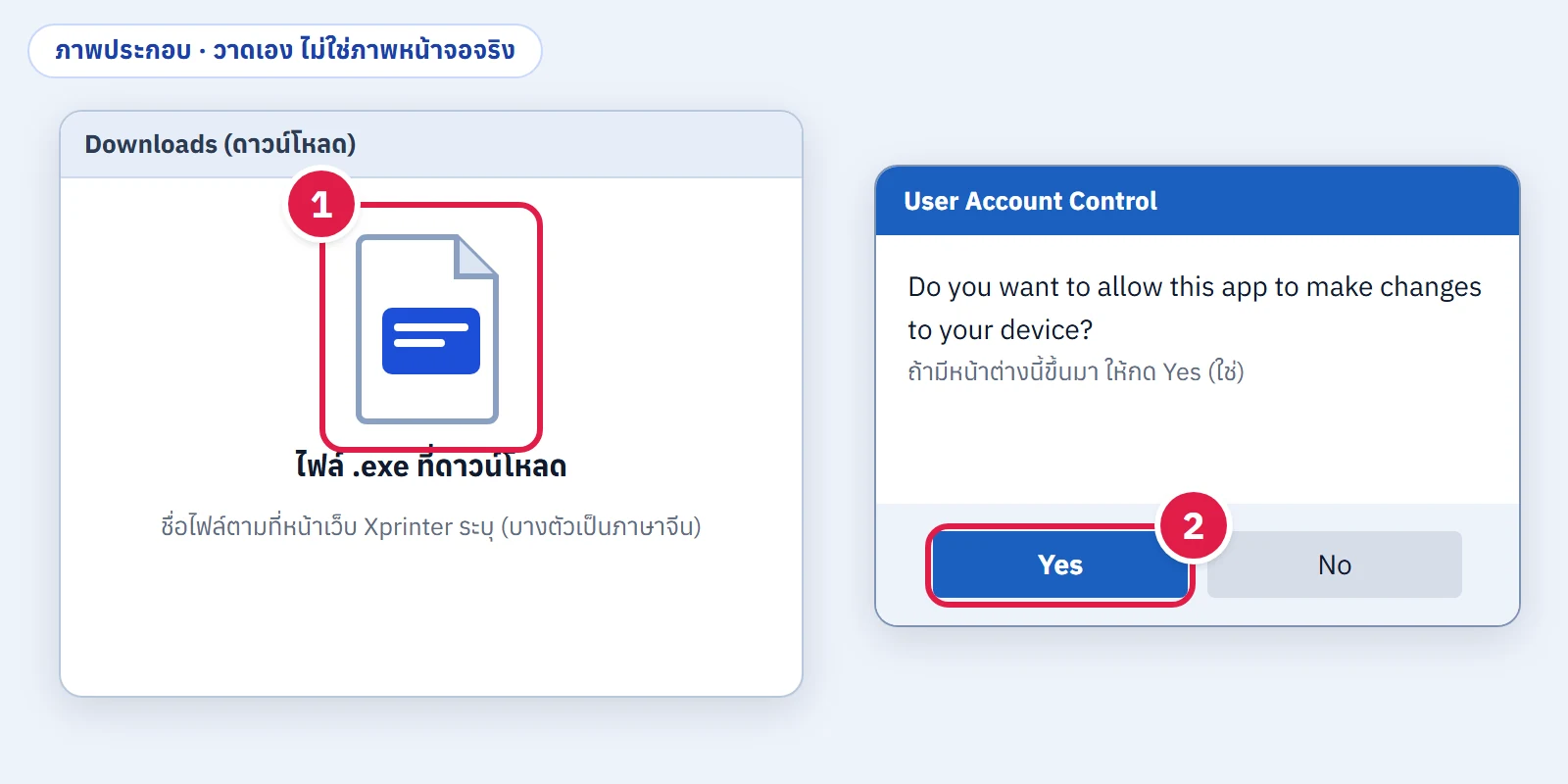
เปิดโฟลเดอร์ Downloads แล้วดับเบิลคลิกไฟล์ .exe ที่ได้ (จุดที่ 1)

ถ้ามีหน้าต่างความปลอดภัยของ Windows ให้กด Yes (ใช่) (จุดที่ 2) ตามคู่มือของ Xprinter

ถ้า Windows หรือเบราว์เซอร์เตือนว่าไฟล์ไม่ปลอดภัย

ตรวจว่าโหลดจากปุ่ม 文件下载 ในหน้าของ Xprinter และขนาดไฟล์ประมาณ 6.4 MB ถ้าไม่แน่ใจให้หยุดก่อน อย่าโหลดไดรเวอร์จากเว็บรวมไดรเวอร์หรือไฟล์ที่คนอื่นส่งมา

ภาพประกอบภาพประกอบโฟลเดอร์ดาวน์โหลดที่มีไฟล์ติดตั้ง กำกับเลข 1 และหน้าต่าง User Account Control ปุ่ม Yes กำกับเลข 2
ภาพประกอบ ไม่ใช่ภาพหน้าจอจริง · 1 = ไฟล์ที่ดาวน์โหลด · 2 = ปุ่ม Yes
STEP 3

ต่อเครื่องพิมพ์

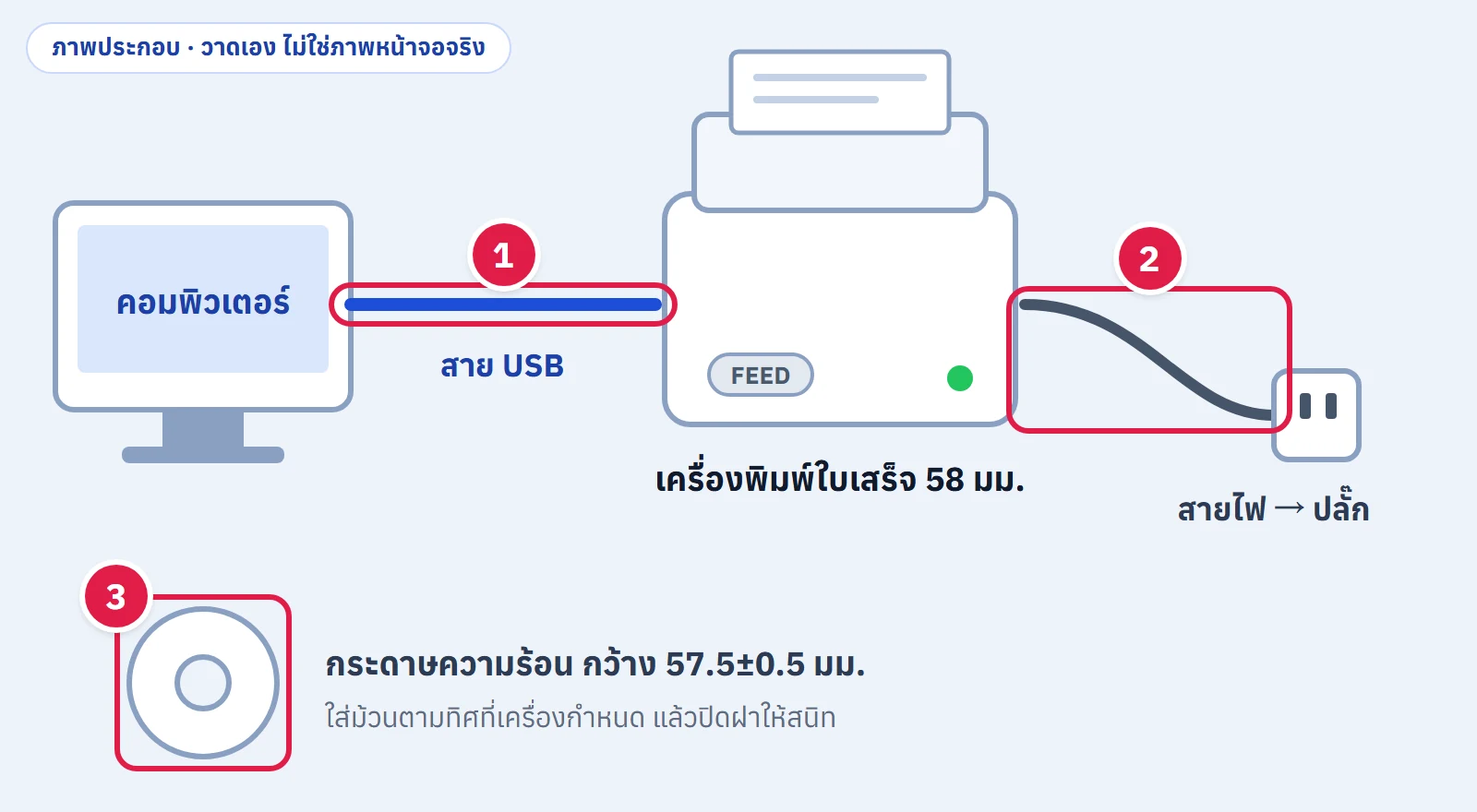
ต่อสาย USB จากเครื่องพิมพ์เข้าคอมพิวเตอร์ (จุดที่ 1) แล้วต่อสายไฟของเครื่องพิมพ์เข้าปลั๊ก (จุดที่ 2) Xprinter ระบุว่ารุ่นนี้มีแหล่งจ่ายไฟอยู่ในตัวเครื่อง

ใส่ม้วนกระดาษความร้อนกว้าง 57.5±0.5 มม. แล้วปิดฝาให้สนิท (จุดที่ 3)

รุ่น USB + Bluetooth

คู่มือนี้อธิบายการต่อด้วยสาย USB เท่านั้น การจับคู่ Bluetooth ยังไม่รวมในหน้านี้

ภาพประกอบภาพประกอบการต่อสาย USB เข้าคอมพิวเตอร์ ต่อสายไฟเข้าปลั๊ก และใส่ม้วนกระดาษกว้าง 57.5±0.5 มม.
ภาพประกอบทั่วไป ไม่ใช่รูปถ่ายของรุ่นนี้ (ตำแหน่งช่องต่อจริงดูที่ตัวเครื่อง) · 1 = สาย USB · 2 = สายไฟ · 3 = ม้วนกระดาษ
STEP 4

ติดตั้งไดรเวอร์

คู่มือติดตั้ง 10 ขั้นของ Xprinter (ข้อ 7–10) ให้ทำตามลำดับนี้

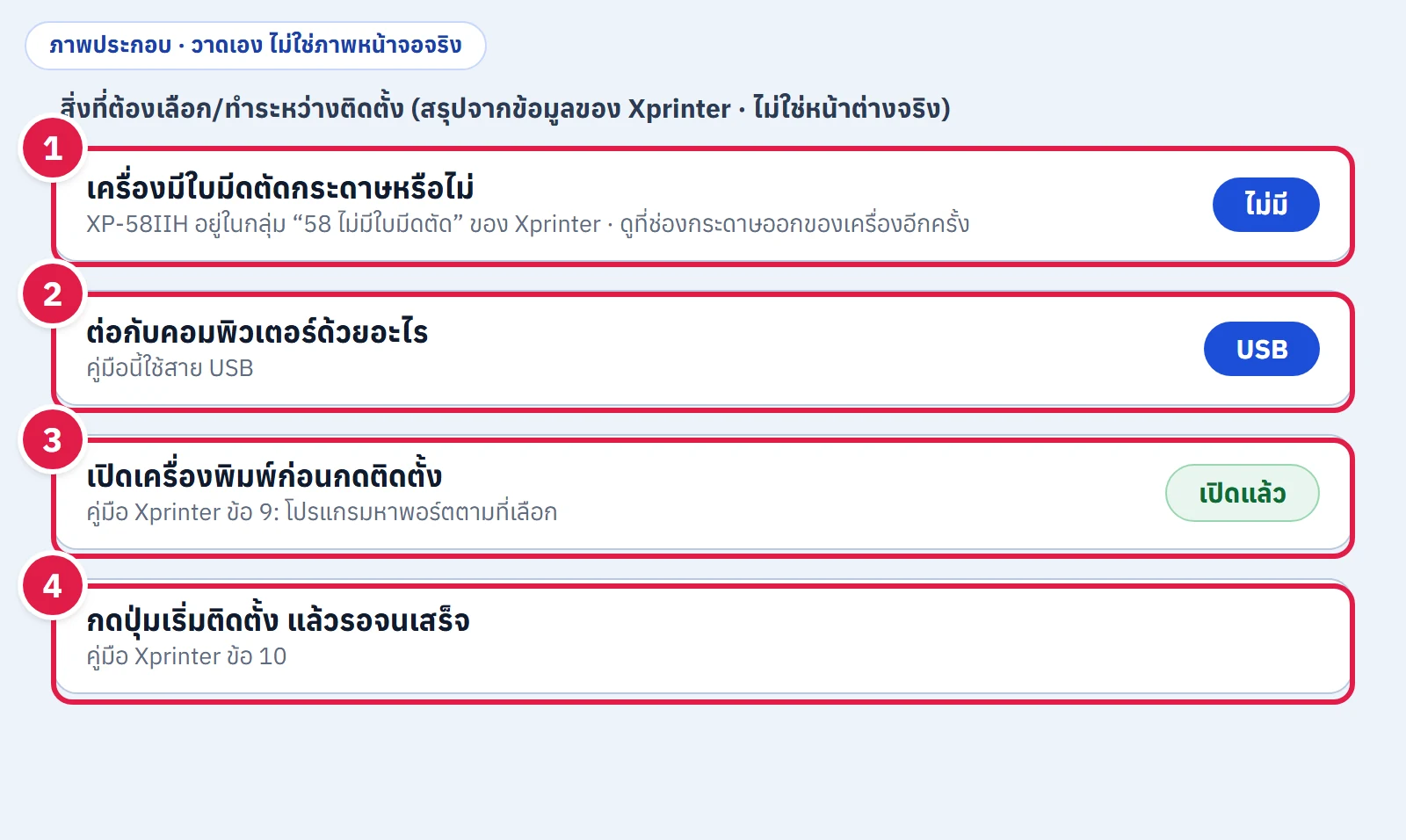
① เลือกตัวเลือกตามว่าเครื่องมีใบมีดตัดกระดาษหรือไม่ XP-58IIH อยู่ในกลุ่ม “58 ไม่มีใบมีดตัด” ของ Xprinter ดูที่ช่องกระดาษออกของเครื่องอีกครั้ง ถ้าไม่มีใบมีด ให้เลือกตัวเลือก “ไม่มีใบมีดตัด”

② เลือกวิธีต่อกับคอมพิวเตอร์: USB

③ เปิดเครื่องพิมพ์ โปรแกรมจะหาพอร์ตตามที่เลือก

④ กดปุ่มเริ่มติดตั้ง รอจนเสร็จ แล้วกดยืนยัน

ภาพนี้ไม่ใช่หน้าต่างจริง

BK ยังไม่ได้เปิดตัวติดตั้งจริงเพื่อถ่ายภาพ ภาพด้านข้างสรุปสิ่งที่ต้องเลือกจากคู่มือของ Xprinter เท่านั้น ข้อความบนปุ่มจริงอาจต่างจากนี้ และหน้าเว็บ/คู่มือของ Xprinter เป็นภาษาจีน

ภาพประกอบภาพประกอบสรุปสิ่งที่ต้องเลือกระหว่างติดตั้ง ไม่มีใบมีดตัด ต่อ USB เปิดเครื่อง แล้วกดเริ่มติดตั้ง
ภาพประกอบสรุปจากคู่มือของ Xprinter (ไม่ใช่หน้าต่างจริงของโปรแกรมติดตั้ง)
STEP 5

ตรวจใน Windows ว่าเห็นเครื่องพิมพ์

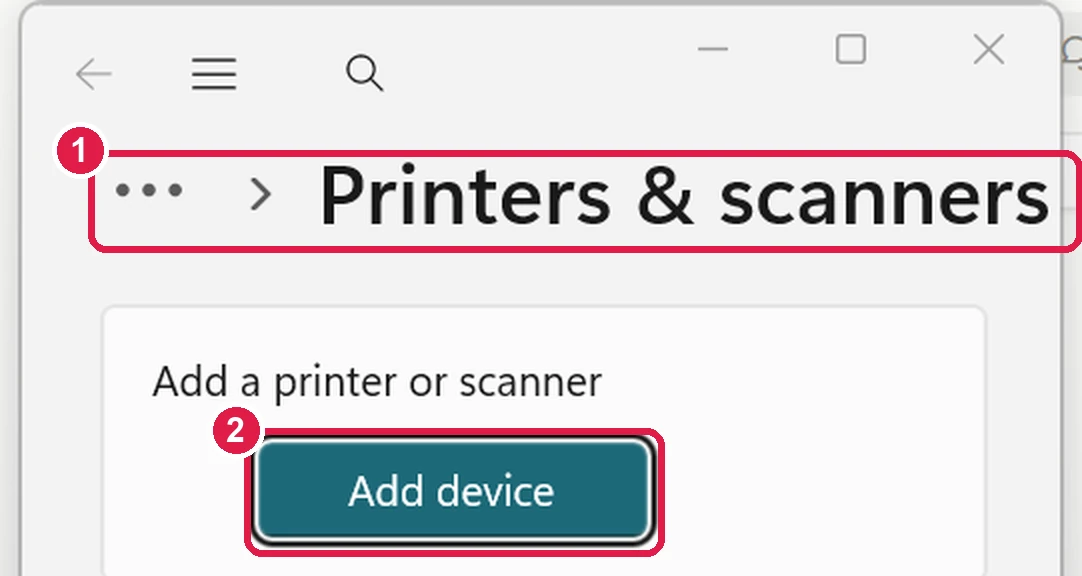
Windows 11: Settings → Bluetooth & devices → Printers & scanners

Windows 10: Settings → Devices → Printers & scanners

ควรเห็นชื่อเครื่องพิมพ์ที่เพิ่งติดตั้งในรายการ (ชื่อที่ไดรเวอร์ตั้งให้ อาจไม่ตรงกับ XP-58IIH ทุกตัวอักษร)

ภาพหน้าตา Windows 11 จริง

เป็นภาพหน้า Settings จริง (ภาษาอังกฤษ) เพื่อให้รู้ว่าเมนูอยู่ตรงไหน ไม่ใช่ผลการติดตั้งไดรเวอร์ รายการเครื่องพิมพ์ของคุณอยู่ใต้กล่อง Add device

ภาพจริงภาพหน้าจอจริงของ Windows 11 หน้า Printers & scanners ชื่อหน้ากำกับเลข 1 ปุ่ม Add device กำกับเลข 2
ภาพหน้าจอจริง Windows 11 · 1 = หน้า Printers & scanners · 2 = ปุ่ม Add device
STEP 6

พิมพ์หน้าทดสอบ (Print Test Page)

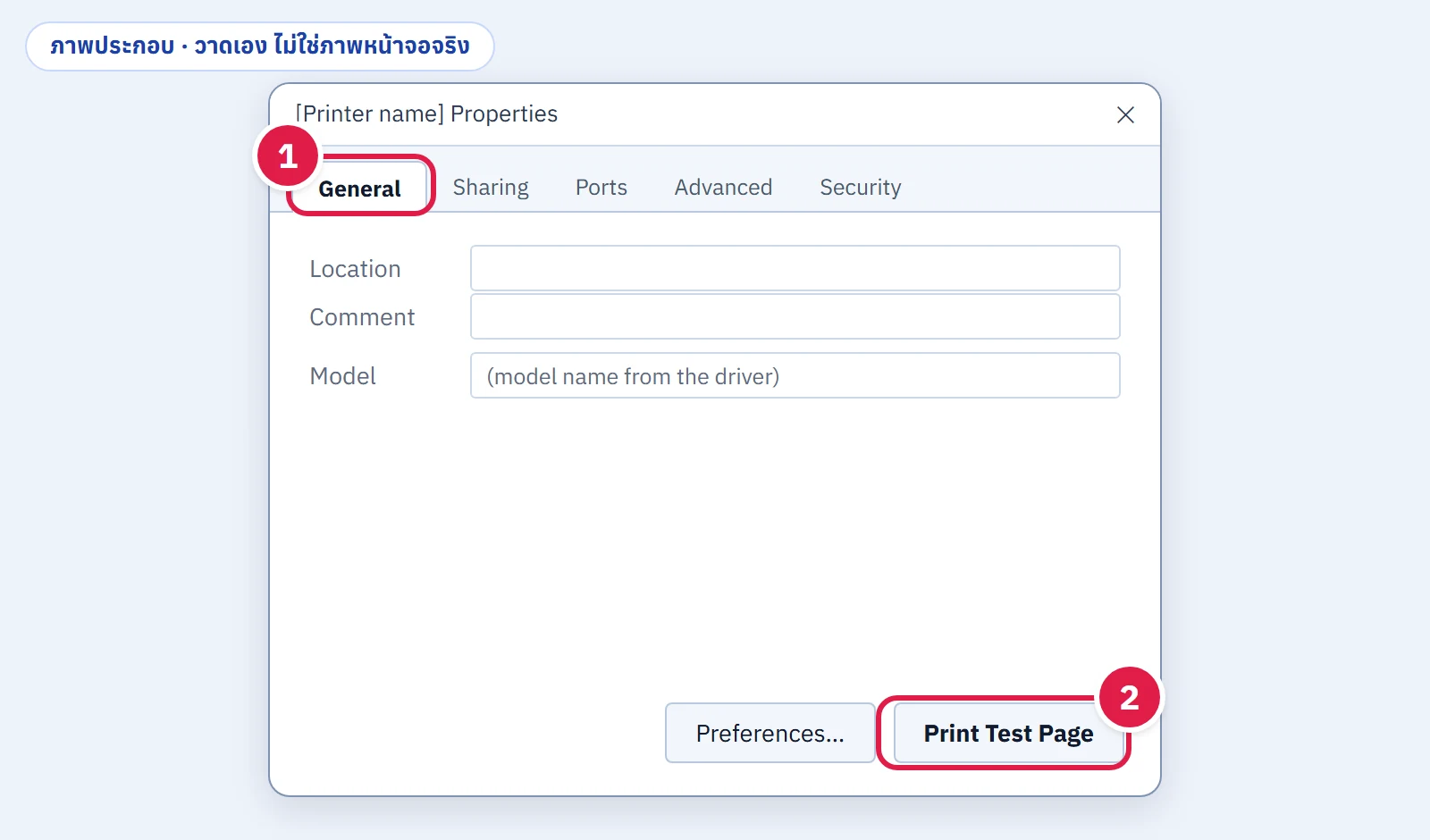
Windows 11: คลิกชื่อเครื่องพิมพ์ → Printer properties · Windows 10: คลิกชื่อเครื่องพิมพ์ → Manage → Printer properties

แท็บ General (จุดที่ 1) → กด Print Test Page (จุดที่ 2) คู่มือเครื่องพิมพ์ 58 มม. ของ Xprinter บอกว่าถ้ามีหน้าทดสอบพิมพ์ออกมา แปลว่าติดตั้งไดรเวอร์สำเร็จ

หน้าทดสอบอาจพิมพ์ไม่เต็มหน้า

หน้าทดสอบของ Windows ออกแบบสำหรับกระดาษแผ่นใหญ่ บนกระดาษใบเสร็จอาจถูกตัดขอบ ถ้ามีกระดาษพิมพ์ออกมาถือว่าไดรเวอร์ทำงาน

ภาพประกอบภาพประกอบหน้าต่าง Printer Properties ชี้แท็บ General กำกับเลข 1 และปุ่ม Print Test Page กำกับเลข 2
ภาพประกอบ ไม่ใช่ภาพหน้าจอจริง · 1 = แท็บ General · 2 = ปุ่ม Print Test Page
STEP 7

การตั้งค่าที่จำเป็น: กระดาษ

ใช้กระดาษความร้อนกว้าง 57.5±0.5 มม. (ที่เรียกว่า 58 มม.) พื้นที่พิมพ์ 48 มม. ตามสเปกบนหน้ารุ่นของ Xprinter

Xprinter ไม่ได้ระบุค่าขนาดกระดาษที่ต้องตั้งใน Windows สำหรับรุ่นนี้ ให้ใช้ค่าที่ไดรเวอร์ตั้งให้ตอนติดตั้ง และตั้งขนาดกระดาษในโปรแกรมที่ใช้พิมพ์ใบเสร็จให้ตรงกับกระดาษ 58 มม.

STEP 8

พร้อมใช้งาน

ถ้ามีหน้าทดสอบพิมพ์ออกมา เลือกเครื่องพิมพ์ตัวนี้ในโปรแกรมที่ใช้พิมพ์ใบเสร็จได้เลย

ถ้ายังพิมพ์ไม่ออก ดูหัวข้อ แก้ปัญหา ด้านล่าง

ติดตั้งแล้วพิมพ์ไม่ได้ ทำอย่างไร

เลือกข้อที่ตรงกับอาการ ทำตามทีละข้อ ถ้ายังไม่หาย ดูบริการช่วยติดตั้งไดรเวอร์

ติดตั้งแล้วพิมพ์ไม่ได้ เริ่มตรวจตรงไหน
  1. ดูที่ตัวเครื่อง: เปิดอยู่ ไฟติด มีกระดาษ ฝาปิดสนิท
  2. พิมพ์หน้าทดสอบจากตัวเครื่อง (ข้อด้านล่าง) ถ้าตัวเครื่องพิมพ์ออก ปัญหาอยู่ที่สาย พอร์ต หรือไดรเวอร์
  3. ทำตามข้อที่ตรงกับอาการด้านล่าง
Windows ขึ้นว่าเครื่องพิมพ์ Offline
  1. ตรวจว่าเครื่องเปิดอยู่และสาย USB เสียบแน่นทั้งสองฝั่ง
  2. เปิดคิวการพิมพ์ของเครื่องพิมพ์ (Windows 11: Open print queue · Windows 10: Open queue) → เมนู Printer → ถ้ามีเครื่องหมายถูกที่ Use Printer Offline ให้เอาออก
  3. ถอดสาย USB รอ 10 วินาที แล้วเสียบใหม่

เป็นวิธีทั่วไปของ Windows

Windows ไม่เห็นเครื่องพิมพ์ / ติดตั้งแล้วไม่เจอ
  1. เปลี่ยนช่อง USB (เสียบที่เครื่องโดยตรง ไม่ผ่านฮับ) และลองเปลี่ยนสาย
  2. ตรวจว่าเปิดเครื่องพิมพ์ก่อนกดเริ่มติดตั้ง (คู่มือ Xprinter ข้อ 9–10) · คำแนะนำจาก BK: ถ้าเปิดเครื่องทีหลัง ให้ปิดโปรแกรมติดตั้งแล้วเปิดใหม่
  3. ลองไดรเวอร์ 58/76 รุ่นเก่า ที่ Xprinter แนะนำเมื่อตัวใหม่ใช้ไม่ได้
เลือกพอร์ตผิด หรือเปลี่ยนช่อง USB แล้วพิมพ์ไม่ออก
  1. เปิด Printer properties → แท็บ Ports
  2. ติ๊กพอร์ต USB ที่เครื่องต่ออยู่ (เช่น USB001 หรือ USB002) แล้วกด Apply
  3. กลับแท็บ General แล้วกด Print Test Page อีกครั้ง
พิมพ์หน้าทดสอบจากตัวเครื่อง (Self-test)
  1. ปิดเครื่องพิมพ์
  2. กดปุ่ม FEED ค้างไว้ แล้วเปิดเครื่อง
  3. ปล่อยปุ่มหลังประมาณ 2 วินาที เครื่องจะพิมพ์หน้าสถานะ

มาจากคู่มือเครื่องพิมพ์ 58 มม. ฉบับทั่วไปของ Xprinter ไม่ได้เขียนเฉพาะรุ่น XP-58IIH

กระดาษไม่เดิน หรือตัวหนังสือถูกตัด
  1. กดปุ่ม FEED หนึ่งครั้งเพื่อเลื่อนกระดาษ
  2. ตรวจว่าใส่ม้วนถูกด้าน ไม่เอียง กว้าง 57.5±0.5 มม.
  3. ตั้งขนาดกระดาษในโปรแกรมที่ใช้พิมพ์ให้ตรงกับกระดาษ 58 มม. อย่าเดาค่าในไดรเวอร์
ติดตั้งไดรเวอร์ผิดตัว

ลบเครื่องพิมพ์ใน Printers & scanners (Windows 11: Remove · Windows 10: Remove device) แล้วเริ่มใหม่ตั้งแต่ขั้นที่ 3 ใช้ไดรเวอร์ทีละตัว ไม่ติดตั้งซ้อนกัน การลบเครื่องพิมพ์ไม่ได้ลบตัวไดรเวอร์ที่ติดตั้งไว้ทั้งหมด

บริการช่วยติดตั้งไดรเวอร์

ซื้อเครื่องพิมพ์จาก BKRENTGROUP
ช่วยติดตั้งและดูแล Driver เป็นระยะเวลา 1 ปี
ซื้อเครื่องพิมพ์จากที่อื่น
สามารถให้ BKRENTGROUP ช่วยติดตั้ง Driver ได้ ค่าบริการ 300 บาท

ดาวน์โหลดไดรเวอร์และอ่านคู่มือในหน้านี้ได้ฟรีทุกคน · บริการให้เจ้าหน้าที่ช่วยติดตั้งเป็นไปตามเงื่อนไขด้านบน

ติดต่อขอรับบริการ

ไดรเวอร์ตัวสำรองจาก Xprinter

ใช้เมื่อไดรเวอร์ตัวหลักติดตั้งไม่ผ่านหรือไม่พบเครื่องพิมพ์ ทดลองทีละตัว อย่าติดตั้งซ้อนกันหลายตัวพร้อมกัน ทุกลิงก์เปิดเว็บ Xprinter ในแท็บใหม่

คำถามที่พบบ่อยเกี่ยวกับไดรเวอร์ Xprinter XP-58IIH

XP-58IIH ใช้ไดรเวอร์ตัวไหน

หน้าไดรเวอร์ V1.3R ของ Xprinter เขียนชื่อรุ่น 58IIH ไว้ในรายชื่อรุ่น หน้านี้จึงใช้ตัวนั้นเป็นตัวหลัก หน้ารุ่น XP-58IIH ของ Xprinter ไม่มีไดรเวอร์เฉพาะรุ่น

ใช้กับ Windows 11 ได้ไหม

Xprinter ไม่ได้ระบุว่าไดรเวอร์รองรับ Windows รุ่นใด และ BK ยังไม่ได้ทดสอบกับเครื่องจริง เมนูในหน้านี้เป็นของ Windows 10 และ 11 เท่านั้น ไม่ใช่การรับรองว่าไดรเวอร์ใช้ได้

ใช้กระดาษกว้างเท่าไหร่

กว้าง 57.5±0.5 มม. (ที่เรียกว่า 58 มม.) พื้นที่พิมพ์ 48 มม. ตามสเปกบนหน้ารุ่นของ Xprinter

มีตัวติดตั้งภาษาอังกฤษไหม

หน้าเว็บและชื่อไฟล์ V1.3R เป็นภาษาจีน Xprinter ฉบับสากลมีตัวติดตั้งภาษาอังกฤษ (Bill product driver) แต่ไม่ได้ระบุรุ่น XP-58IIH ดูในหัวข้อไดรเวอร์ตัวสำรอง

ทำไมไม่ดาวน์โหลดจากเว็บ BK

BK ยังไม่ได้รับอนุญาตเป็นลายลักษณ์อักษรจาก Xprinter ให้เผยแพร่ไฟล์ต่อ และข้อตกลงไดรเวอร์ของ Xprinter ที่ BK พบในชุดไดรเวอร์ฉบับสากลห้ามแจกจ่ายต่อ จึงลิงก์ไปหน้าทางการของ Xprinter ซึ่งได้ไฟล์ที่ Xprinter เผยแพร่อยู่ในตอนนี้

ใช้ไดรเวอร์เดียวกับ Xprinter 58 รุ่นอื่นได้ไหม

หน้า V1.3R ของ Xprinter ระบุรุ่น 58 มม. หลายรุ่น เช่น 58IIHT, 58IIHV, T58K, C58K, 58IIK ดูรายชื่อเต็มที่หน้า Xprinter รุ่นที่ไม่อยู่ในรายชื่อไม่ควรเดาว่าใช้ได้

ที่มาของข้อมูลในหน้านี้

ข้อมูลรุ่นและไดรเวอร์มาจากเว็บ Xprinter ตรวจล่าสุดเมื่อ 2 ต.ค. 2569 ถ้า Xprinter ปรับไฟล์หรือหน้าเว็บ ข้อมูลอาจเปลี่ยนตาม

Xprinter เป็นชื่อและเครื่องหมายของผู้ผลิต BK ไม่ใช่ผู้ผลิตและไม่ได้เป็นผู้เผยแพร่ไฟล์ไดรเวอร์

← กลับไปศูนย์ดาวน์โหลดไดรเวอร์เครื่องพิมพ์